
איך זה עובד
איך עובד eSIM לחו"ל, מההזמנה ועד החיבור הראשון
אתה קונה אונליין, ה-eSIM מגיע במייל תוך שניות, אתה מתקין אותו בבית ב-Wi-Fi, והוא מתחבר כשאתה נוחת, עם נדידת נתונים מופעלת ל-eSIM לחו"ל.
eSIM לחו"ל · נתונים בנדידההגדרה אחת חשובה יותר מכל השאר: נדידת נתונים מופעלת ל-eSIM לחו"ל. זה לא עולה כלום.עדכון אחרון 17 בספטמבר 2026
כל העובדות במקום אחד
הנתונים נבדקו ב-17 בספטמבר 2026
- אספקה: במייל, אוטומטית, תוך שניות. נמדד ביולי 2026: חציון 14 שניות, כל ההזמנות בתוך דקה. שום דבר לא נשלח בדואר.
- התוקף מתחיל בחיבור הראשון לרשת ביעד. הקנייה וההתקנה לא מתחילות אותו.
- קוד QR שלא הותקן נשאר ניתן להתקנה 180 יום.
- נתונים בלבד. בלי שיחות, בלי SMS. ה-SIM הקבוע שלך ממשיך לעבוד במקביל לשיחות, להודעות ולקודים מהבנק.
- נקודה חמה ושיתוף אינטרנט כלולים בכל החבילות בלי תוספת תשלום.
- בלי דרכון, בלי תעודה מזהה, בלי הרשמה.
- נדידת נתונים חייבת להיות מופעלת ל-eSIM לחו"ל ונשארת כבויה ב-SIM הקבוע שלך. ב-eSIM הזה זה לא עולה תוספת.
- חבילות ללא הגבלה ל-180 מדינות, ולצידן חבילות נתונים עם מספר GB קבוע. כל eSIM עובד בטלפון אחד בלבד.
- החזר כספי מלא בתוך 30 יום מכל סיבה, כל עוד ה-eSIM לא הותקן.
- תמיכה: support@aerosims.com, מסביב לשעון, שבעה ימים בשבוע. תמיכה אישית בשפה שלך: כתוב לנו בה, ואנחנו עונים באותה שפה.
שלוש ההגדרות שמחברות אותך לאינטרנט
ה-eSIM לחו"ל מופעל, נדידת נתונים מופעלת לקו הזה, והנתונים הסלולריים עוברים דרכו. שלוש ההגדרות האלה מסבירות כמעט כל מצב של אנטנות בלי אינטרנט.
- ה-eSIM לחו"ל מופעל ההתקנה מוסיפה קו שני. בטלפון שלך הוא מוצג בשם Carrier, לא בשם AeroSims. יש לו מתג הפעלה נפרד.
- נדידת נתונים מופעלת ל-eSIM לחו"ל ב-eSIM הזה זה לא עולה תוספת. כשהמתג כבוי הטלפון מציג רשת ולא מעביר נתונים.
- הנתונים הסלולריים מוגדרים ל-eSIM לחו"ל עד שתחליף, הטלפון ממשיך לשלוח נתונים דרך ה-SIM הקבוע שלך.
ומתג אחד שנשאר כבוי נדידת נתונים ב-SIM הקבוע שלך נשארת כבויה. כך לחברה הסלולרית שלך אין מה לחייב. שיחות ו-SMS במספר שלך ממשיכים לעבוד.
מה זה eSIM לחו"ל?
eSIM לחו"ל הוא קו סלולרי שני שאתה מוריד לטלפון במקום להכניס כרטיס. הוא מספק לך אינטרנט בחו"ל, וה-SIM שלך נשאר בטלפון לשיחות ולהודעות.
- שום דבר לא נשלח בדואר. אין כרטיס, אין מעטפה ולא צריך כתובת; ה-eSIM מגיע לתיבת המייל שלך.
- נתונים בלבד. ל-eSIM לחו"ל אין מספר טלפון. שיחות ב-WhatsApp, FaceTime, Signal ו-Telegram עוברות דרך הנתונים שלו.
- ה-SIM הקבוע שלך נשאר פעיל לשיחות, להודעות ולקודים מהבנק. לא צריך להוציא כלום מהטלפון.
- בלי דרכון, בלי העלאת תעודה, בלי הרשמה. קונים אונליין ומתקינים לבד.
שלוש מילים שתפגוש בעמוד הזה
- eSIM
- SIM שיורד לטלפון מקוד QR או מקישור, במקום כרטיס פיזי שמכניסים למכשיר.
- נדידת נתונים
- מתג נפרד לכל קו, שמאפשר לקו להשתמש ברשת שלא שייכת למפעיל שלו. ל-eSIM לחו"ל זה המצב הרגיל.
- מכסה יומית
- כמות הנתונים במהירות מלאה ליום שהמפעילים המקומיים נותנים בחבילה ללא הגבלה; אחריה מהירות מופחתת עד היום הבא. הנתונים לכל מדינה נמצאים בעמוד המכסה היומית.
הטלפון שלי תומך ב-eSIM?
הקלד *#06#. אם מופיעה שורת EID, לטלפון שלך יש חומרת eSIM. הטלפון גם צריך להיות פתוח לכל הרשתות, אחרת הוא יתקין את ה-eSIM ואז יסרב להשתמש בו.
- עובד בכל דגמי iPhone מ-XR והלאה, ב-Samsung Galaxy S20 ואילך, ב-Google Pixel 3 ואילך וברוב הסמארטפונים שיצאו אחרי 2019.
- בדיקת נעילה ב-iPhone: הגדרות ‹ כללי ‹ מידע ‹ הגבלה למפעיל מסוים. הכתובית "ללא הגבלות SIM" אומרת שהטלפון פתוח. ה-EID מופיע באותו מסך.
- Samsung: לפי המדינה שבה נמכר הטלפון, eSIM יכול להיעדר גם בדגם שמופיע ברשימה. בטאבלטים עם Wi-Fi בלבד אין eSIM.
בדוק את הדגם שלך ברשימת 393 המכשירים שנבדקונבדק 2026-09-03
איך עובד eSIM לחו"ל, שלב אחר שלב?
אתה בוחר מדינה וחבילה, ה-eSIM מגיע במייל תוך שניות, אתה מתקין אותו ב-Wi-Fi לפני הנסיעה, והוא מתחבר כשאתה נוחת, עם נדידת נתונים מופעלת ל-eSIM לחו"ל.
בוחרים
בחר את המדינה שאתה טס אליה וחבילה: ללא הגבלה לפי אורך הנסיעה, או חבילת נתונים עם מספר GB קבוע.
עוד
חבילה למדינה אחת עובדת רק באותה מדינה. לכמה מדינות בחר חבילה אזורית ובדוק את רשימת המדינות שלה בעמוד המוצר.
מייל תוך שניות
ה-eSIM מגיע במייל אוטומטית. מדידה מיולי 2026: חציון 14 שניות, כל ההזמנות בתוך דקה.
עוד
במייל יש כפתור התקנה בלחיצה אחת ל-iPhone ואחד ל-Android, קוד QR, הפרטים להזנה ידנית וקישור לעמוד ה-eSIM האישי שלך. אם אתה לא מוצא אותו, חפש בספאם ובקידומי מכירות; תמונת QR מפעילה לפעמים מסננים.
מתקינים בבית ב-Wi-Fi
בערך שתי דקות. תן לקו החדש את השם AeroSims והפעל לו נדידת נתונים. הימים עוד לא התחילו.
עוד
אחרי ההתקנה הקו החדש מראה "אין קליטה" בבית. זה מה שקורה בחבילה למדינה אחרת. השאר אותו מותקן.
נוחתים ומעבירים את הנתונים ל-eSIM לחו"ל
ביעד, הגדר את הנתונים הסלולריים ל-eSIM לחו"ל. כבה את ה-Wi-Fi לרגע ופתח דף לבדיקה.
עוד
למה הקו צריך נדידה, ומה המסלול המדויק בטלפון שלך: ראה את פרק הנדידה למטה.
החיבור הראשון מתחיל את הימים
ברגע שה-eSIM מתחבר לראשונה לרשת ביעד, התוקף מתחיל. מייל פתיחה מציין את תאריך הסיום.
עוד
עמוד ה-eSIM האישי שלך, שמקושר במייל האספקה, מראה בכל רגע מצב, תוקף וצריכה. לא צריך אפליקציה.
זה נגמר
החבילה פשוט נעצרת. ה-eSIM נשאר בטלפון, שום דבר לא מתחדש ואין חיוב.
עוד
לפני שהחבילה נגמרת, עמוד ה-eSIM האישי שלך מראה אם אפשר להוסיף לה: ימים נוספים בחבילות ללא הגבלה, נתונים נוספים בחבילות נתונים. בחזרה בבית, החזר את הנתונים הסלולריים ל-SIM הקבוע שלך.
איך מתקינים את ה-eSIM ב-iPhone או ב-Android?
פתח את מייל האספקה בטלפון שאתה טס איתו, התחבר ל-Wi-Fi ולחץ על כפתור ההתקנה בלחיצה אחת שמתאים לטלפון שלך. זה לוקח בערך שתי דקות ולא מתחיל את התוקף.
- Wi-Fi מופעל
- הטלפון שאתה טס איתו
- פתוח לכל הרשתות
- בערך שתי דקות, בלי לקטוע באמצע
התקן אותו בטלפון שאתה באמת טס איתו. eSIM נצמד למכשיר הראשון שהותקן בו ואי אפשר להעביר אותו. השאר אותו מותקן עד סוף הנסיעה.
איך מתקינים את ה-eSIM ב-iPhone?
- התחבר ל-Wi-Fi ופתח את מייל האספקה ב-iPhone.
- לחץ על "התקנת eSIM ב-iPhone, בלחיצה אחת" (iOS 17.4 ואילך). הגדרת ה-eSIM נפתחת לבד. ב-iOS ישן יותר: הצג את קוד ה-QR על מסך אחר, עבור אל הגדרות ‹ סלולרי ‹ הוספת eSIM ‹ שימוש בקוד QR וסרוק אותו.
- עקוב אחרי ההוראות וחכה עד שהקו מופיע. אל תצא מהמסך בזמן הטעינה.
- כשמבקשים שם, בחר שם מותאם והקלד AeroSims. השאר את המספר שלך כברירת מחדל לשיחות ולהודעות. את הנתונים הסלולריים השאר בינתיים ב-SIM הקבוע.
- הפעל נדידת נתונים לקו החדש: הגדרות ‹ סלולרי ‹ Carrier ‹ נתונים בנדידה. ב-eSIM הזה זה לא עולה תוספת.
אתה צריך לראות: שני קווים תחת הגדרות ‹ סלולרי. הקו החדש מוצג בשם Carrier, או בתווית שנתת לו, ומראה "אין קליטה" בבית. זה רגיל; הוא נרשם לרשת רק ביעד. השאר אותו מותקן.
ייתכן שה-iPhone שלך קורא לתפריט הזה נתונים סלולריים ולא סלולרי. זה אותו תפריט.
איך נראות ההוראות על המסך
סריקה עם המצלמה מציגה "זוהתה תוכנית סלולרית", אחר כך המשך והוספת תוכנית סלולרית. ב-iOS 17.4 ואילך אפשר גם ללחוץ לחיצה ארוכה על קוד ה-QR בתוך המייל ולבחור "הוספת eSIM". אל תיגע בטלפון עד שהוא מודיע שה-eSIM מוכן; מה שהורס התקנה זה לקטוע אותה באמצע. לשינוי השם של הקו אחר כך: הגדרות ‹ סלולרי ‹ הקו החדש ‹ תווית תוכנית סלולרית.
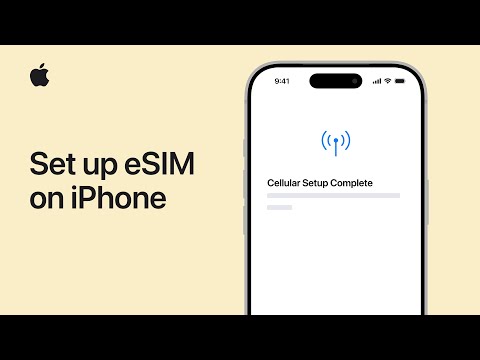
איך מוסיפים את ה-eSIM ב-Android?
- התחבר ל-Wi-Fi ופתח את מייל האספקה בטלפון.
- לחץ על "התקנת eSIM ב-Android, בלחיצה אחת" (Android 10 ואילך עם שירותי Google). הגדרת ה-eSIM נפתחת לבד. אחרת: הגדרות ‹ רשת ואינטרנט ‹ כרטיסי SIM ‹ הוספת כרטיס SIM ‹ הגדרת eSIM, ואז סרוק את קוד ה-QR שמוצג על מסך אחר.
- עקוב אחרי ההוראות וחכה עד שההורדה מסתיימת.
- תן לו שם: הגדרות ‹ רשת ואינטרנט ‹ כרטיסי SIM ‹ ה-SIM החדש ‹ שם כרטיס ה-SIM והקלד AeroSims. כשהטלפון שואל באיזה SIM להשתמש לנתונים, השאר בינתיים את ה-SIM הקבוע.
- הפעל נדידה ל-SIM החדש: הגדרות ‹ רשת ואינטרנט ‹ כרטיסי SIM ‹ Carrier ‹ נדידה. ב-eSIM הזה זה לא עולה תוספת.
אתה צריך לראות: שתי שורות תחת כרטיסי SIM. השורה החדשה מוצגת בשם Carrier, או בשם שנתת לה, ומראה בבית שאין רשת. זה רגיל; השאר אותה שם.
שמות התפריטים שונים קצת בין היצרנים. חפש באפליקציית ההגדרות "SIM" או "eSIM" ותגיע למקום הנכון. מכשירי Samsung: ראה את הלשונית Samsung Galaxy.
ל-Google אין סרטון רשמי שלב אחר שלב לנושא הזה באנגלית. השלבים למעלה מבוססים על עמוד העזרה של Google ל-Pixel, שמקושר תחת מקורות.
איך מוסיפים את ה-eSIM ב-Samsung Galaxy?
- התחבר ל-Wi-Fi ופתח את מייל האספקה בטלפון.
- לחץ על "התקנת eSIM ב-Android, בלחיצה אחת" (Android 10 ואילך עם שירותי Google). אחרת: הגדרות ‹ חיבורים ‹ מנהל SIM ‹ הוסף eSIM ‹ סרוק קוד QR, וסרוק את קוד ה-QR שמוצג על מסך אחר.
- חכה שההורדה תסתיים, ואז לחץ על המתג ליד ה-eSIM החדש במנהל SIM כך שיהיה מופעל.
- תן לו שם: הגדרות ‹ חיבורים ‹ מנהל SIM ‹ Carrier ‹ שם והקלד AeroSims. תחת כרטיסי SIM מועדפים השאר בינתיים את ה-SIM הקבוע לנתונים סלולריים.
- הפעל נדידת נתונים ל-eSIM החדש: הגדרות ‹ חיבורים ‹ מנהל SIM ‹ Carrier ‹ נדידת נתונים. ב-eSIM הזה זה לא עולה תוספת.
אתה צריך לראות: את ה-eSIM החדש ברשימה במנהל SIM, מוצג בשם Carrier או בשם שנתת לו, המתג שלו מופעל ובבית אין לו רשת.
בגרסאות One UI ישנות זה נקרא "מנהל כרטיסי SIM" ו"הוסף חבילה סלולרית". אותו מסלול.
אם המתג של נדידת נתונים אפור, הפעל קודם נתונים סלולריים: הגדרות ‹ חיבורים ‹ שימוש בנתונים ‹ נתונים סלולריים.
ברוב מכשירי Galaxy פועל eSIM אחד בכל פעם לצד ה-SIM הפיזי. זה מספיק ל-eSIM אחד של AeroSims.
חריג אחד: אם החבילה שלך מכסה כבר את המדינה שממנה אתה יוצא (חבילה אזורית, למשל), השאר את ה-eSIM לחו"ל כבוי עד שתצא. החיבור הראשון מתחיל את הימים.
מה עושים אם קוד ה-QR לא נסרק?
טלפון לא יכול לסרוק קוד QR שמוצג על המסך שלו עצמו. השתמש בכפתור הלחיצה האחת שבמייל, הצג את קוד ה-QR על מסך שני, או הקלד ידנית את כתובת ה-SM-DP+ ואת קוד ההפעלה.
- iPhone: הגדרות ‹ סלולרי ‹ הוספת eSIM ‹ שימוש בקוד QR ‹ הזנת פרטים ידנית. הדבק את כתובת ה-SM-DP+ ואת קוד ההפעלה, והשאר את שדה קוד האישור ריק.
- Android: הגדרות ‹ רשת ואינטרנט ‹ כרטיסי SIM ‹ הוספת כרטיס SIM ‹ הגדרת eSIM ‹ צריך עזרה? ‹ הזנה ידנית.
- Samsung: הגדרות ‹ חיבורים ‹ מנהל SIM ‹ הוסף eSIM ‹ הזן קוד הפעלה.
שני הערכים נמצאים תחת "או הזנה ידנית" במייל האספקה ובעמוד ה-eSIM האישי שלך. בטלפון, לחיצה ארוכה על ערך מעתיקה אותו.
נדידת נתונים צריכה להיות מופעלת או כבויה ב-eSIM?
מופעלת. הטלפון מתייחס ל-eSIM של AeroSims כקו בנדידה, ולכן נדידת נתונים חייבת להיות מופעלת לקו הזה, אחרת לא עוברים נתונים. ב-eSIM הזה זה לא עולה תוספת. ב-SIM הקבוע שלך השאר את המתג כבוי.
נדידת נתונים
איך מפעילים את זה ל-eSIM לחו"ל?
iPhone
הגדרות ‹ סלולרי ‹ Carrier ‹ נתונים בנדידה. באותו מסך, ודא שגם "הפעלת קו זה" מופעל.
אתה צריך לראות: את המתג של נתונים בנדידה מופעל ל-eSIM לחו"ל; אחרי רגע LTE, 4G או 5G ליד הקו הזה.
Android
הגדרות ‹ רשת ואינטרנט ‹ כרטיסי SIM ‹ Carrier ‹ נדידה. באותה רשימה, ודא שה-SIM עצמו מופעל (שימוש בכרטיס ה-SIM הזה).
אתה צריך לראות: נדידה מופעלת בתוך השורה של ה-eSIM לחו"ל; אחרי רגע סוג רשת כמו LTE או 5G ליד האנטנות שלו.
Samsung Galaxy
הגדרות ‹ חיבורים ‹ מנהל SIM ‹ Carrier ‹ נדידת נתונים.
בחלק ממכשירי Galaxy המתג נמצא תחת הגדרות ‹ חיבורים ‹ רשתות סלולריות ‹ נדידת נתונים; בחר קודם את ה-eSIM לחו"ל בראש המסך. אפור? הפעל קודם נתונים סלולריים: הגדרות ‹ חיבורים ‹ שימוש בנתונים ‹ נתונים סלולריים.
אתה צריך לראות: נדידת נתונים מופעלת ל-eSIM לחו"ל; אחרי רגע סוג רשת ליד האנטנות שלו.
בטלפון שלך ה-eSIM לחו"ל מוצג בשם Carrier, לא בשם AeroSims, אלא אם נתת לו שם. זה הקו שאינו מספר הטלפון שלך; ב-iPhone הוא בדרך כלל מסומן גם משני, נסיעות או אישי.
למה הטלפון מציג את ה-eSIM של AeroSims בנדידה?
כל קו סלולרי שייך למפעיל בית. ב-eSIM לחו"ל המפעיל הזה יושב במדינה אחרת מזו שאתה מבקר בה, ולכן מבחינת ה-eSIM הרשת המקומית היא רשת זרה שהוא מתארח בה.
- הטלפון מסמן את החיבור הזה כנדידה, בדיוק כמו שהיה מסמן את ה-SIM שלך בחו"ל.
- טלפונים יוצאים מהקופסה עם נדידת נתונים כבויה לכל קו חדש, כי ב-SIM רגיל נדידה עלולה לעלות כסף. כשהמתג כבוי הטלפון נרשם לרשת ואז מסרב לשלוח נתונים. בגלל זה אתה יכול לראות אנטנות מלאות ובכל זאת להישאר בלי אינטרנט.
- ב-eSIM לחו"ל מחיר הנדידה נמצא כבר בתוך החבילה שקנית, ולכן ההפעלה לא מוסיפה כלום לחשבון שלך.
- המתג נקבע לכל קו בנפרד. פתח קודם את ה-eSIM לחו"ל ורק אז החלף. ה-SIM הקבוע שלך שומר על ההגדרה שלו.
הפעלת נדידת נתונים עולה תוספת?
לא. נדידת נתונים ב-eSIM לחו"ל כלולה בחבילה שקנית. חיובים יכולים לבוא רק מה-SIM הקבוע שלך, ורק אם מתג הנדידה שלו מופעל. אותו השאר כבוי.
לאיזה קו צריך להגדיר את הנתונים הסלולריים?
ל-eSIM לחו"ל. ההתקנה רק מוסיפה קו שני; הטלפון ממשיך לשלוח נתונים דרך ה-SIM הקבוע שלך עד שתבחר את ה-eSIM לחו"ל כקו לנתונים סלולריים.
iPhone
הגדרות ‹ סלולרי ‹ נתונים סלולריים ‹ Carrier. השאר את "אפשר החלפת נתונים סלולריים" כבוי בזמן הנסיעה, כדי שהטלפון לא יוכל לחזור ל-SIM הקבוע שלך באמצע שיחה.
Android
הגדרות ‹ רשת ואינטרנט ‹ כרטיסי SIM ‹ כרטיסי ה-SIM העיקריים ‹ חבילת גלישה ‹ Carrier.
Samsung Galaxy
הגדרות ‹ חיבורים ‹ מנהל SIM ‹ כרטיסי SIM מועדפים ‹ נתונים סלולריים ‹ Carrier.
אתה צריך לראות: את ה-eSIM לחו"ל מסומן כקו הנתונים, ולא את ה-SIM הקבוע שלך.

ומה עם ה-SIM הקבוע שלי?
השאר את ה-SIM הקבוע שלך מופעל לשיחות ולהודעות, ואת נדידת הנתונים שלו כבויה. כך הקודים מהבנק ממשיכים להגיע, ולחברה הסלולרית שלך אין מה לחייב.
iPhone: הגדרות ‹ סלולרי ‹ המספר שלך ‹ נתונים בנדידה (כבוי). Android ו-Samsung: אותו מסך כמו למעלה, ה-SIM שלך, נדידה כבויה.
שני דברים שהטלפון עשוי להציג
בראש המסך מופיעים שני מדדי קליטה, אחד לכל קו. אחד מהם יכול להראות "אין קליטה" בזמן שהשני מעביר נתונים; כך נראה טלפון עם שני כרטיסי SIM. ב-iPhone, תא קולי חזותי ו-MMS במספר שלך יכולים להיעצר כשנדידת נתונים מופעלת לקו הנתונים. שיחות ו-SMS ממשיכים להגיע.
איך בודקים שאני באמת מחובר?
כבה את ה-Wi-Fi לרגע ופתח אתר כלשהו. אם הוא נטען, אתה מחובר דרך ה-eSIM לחו"ל והתוקף התחיל. אם שום דבר לא נטען, עבור על רשימת הבדיקות למטה.
בשורת המצב מופיע שם של רשת מקומית, אף פעם לא "AeroSims", וליד האנטנות יכול להופיע סמל נדידה. שניהם מצב רגיל. אחרי החיבור הראשון מגיע מייל פתיחה עם תאריך ההתחלה והסיום. למדידת מהירות, הרץ את בדיקת המהירות בעמוד בדיקת ה-eSIM כשה-Wi-Fi כבוי.
ה-eSIM מותקן אבל אין אינטרנט. מה לבדוק?
בדוק בסדר הזה: ה-eSIM לחו"ל מופעל, נדידת נתונים מופעלת לקו הזה, הנתונים הסלולריים מוגדרים לקו הזה, ה-Wi-Fi כבוי. אחר כך מצב טיסה לכ-15 שניות. אחר כך בחירת רשת ידנית.
זה הסדר שצוות התמיכה שלנו עובד לפיו. כל שלב אומר מה אתה צריך לראות אחריו. סמן את השלבים בדרך.
-
- iPhone הגדרות ‹ סלולרי ‹ Carrier ‹ הפעלת קו זה
- Android הגדרות ‹ רשת ואינטרנט ‹ כרטיסי SIM ‹ Carrier ‹ שימוש בכרטיס ה-SIM הזה
- Samsung Galaxy הגדרות ‹ חיבורים ‹ מנהל SIM ‹ Carrier
אתה צריך לראות: את הקו רשום כמופעל, ואחרי כמה שניות שם של רשת.
בטלפון שלך ה-eSIM לחו"ל מוצג בשם Carrier, לא בשם AeroSims, אלא אם נתת לו שם. זה הקו שאינו מספר הטלפון שלך; ב-iPhone הוא בדרך כלל מסומן גם משני, נסיעות או אישי.
-
- iPhone הגדרות ‹ סלולרי ‹ Carrier ‹ נתונים בנדידה
- Android הגדרות ‹ רשת ואינטרנט ‹ כרטיסי SIM ‹ Carrier ‹ נדידה
- Samsung Galaxy הגדרות ‹ חיבורים ‹ מנהל SIM ‹ Carrier ‹ נדידת נתונים (אפור? קודם הגדרות ‹ חיבורים ‹ שימוש בנתונים ‹ נתונים סלולריים)
אתה צריך לראות: את המתג מופעל; אחרי רגע LTE, 4G או 5G ליד ה-eSIM לחו"ל. זו הסיבה הנפוצה ביותר.
-
- iPhone הגדרות ‹ סלולרי ‹ נתונים סלולריים ‹ Carrier
- Android הגדרות ‹ רשת ואינטרנט ‹ כרטיסי SIM ‹ כרטיסי ה-SIM העיקריים ‹ חבילת גלישה ‹ Carrier
- Samsung Galaxy הגדרות ‹ חיבורים ‹ מנהל SIM ‹ כרטיסי SIM מועדפים ‹ נתונים סלולריים ‹ Carrier
אתה צריך לראות: את ה-eSIM לחו"ל מסומן כקו הנתונים, ולא את ה-SIM הקבוע שלך.
-
אתה צריך לראות: שהדף נטען. אם כן, סיימת. Wi-Fi של מלון לא מאפשר לדעת אם ה-eSIM עובד.
-
אתה צריך לראות: שהטלפון נרשם מחדש לרשת המקומית. תן לו דקה לפני שאתה מסיק משהו.
-
- iPhone הגדרות ‹ סלולרי ‹ Carrier ‹ בחירת רשת ‹ אוטומטי (כבוי)
- Android הגדרות ‹ רשת ואינטרנט ‹ כרטיסי SIM ‹ Carrier ‹ בחירה אוטומטית של רשת (כבוי)
- Samsung Galaxy הגדרות ‹ חיבורים ‹ רשתות סלולריות ‹ מפעילי רשת ‹ בחירה אוטומטית (כבוי)
אתה צריך לראות: שאחת הרשתות ברשימה מתחברת. נסה אותן אחת אחרי השנייה וחכה עד דקה לכל אחת. אחר כך החזר את הבחירה לאוטומטי.
-
אתה צריך לראות: eSIM לחו"ל שני ברשימת ה-SIM שלך, שגם הוא מוצג בשם Carrier. אם יש אחד, בצע את ארבעת השלבים תחת "קניתי חבילה חדשה" למטה. זה חוסם eSIM חדש בתדירות גבוהה ממה שנדמה.
-
אתה צריך לראות: שדף נטען אחרי ההפעלה מחדש. עדיין בלי חיבור? הרץ את בדיקת ה-eSIM, ואחר כך כתוב לנו עם הפרטים שמופיעים תחת "מי עוזר אם נתקעתי?". אם לא נצליח להפעיל את זה, אתה מקבל את הכסף במלואו.
למה ה-eSIM שלי מראה "אין קליטה"?
בבית זה רגיל: חבילה למדינה אחרת לא יכולה להתחבר כאן, לכן השאר את ה-eSIM מותקן. בחו"ל: הפעל את הקו, הפעל נדידת נתונים, ואז מצב טיסה לכ-15 שניות. עדיין כלום? בחר רשת ידנית.
בחבילה למדינה אחת, "אין קליטה" במדינה שכנה היא גם מצב רגיל. החבילה עובדת רק במדינה שקנית אותה בשבילה.
הקוד אומר שגוי, כבר בשימוש או פג. הוא תקול?
כמעט אף פעם. קוד הפעלה עובד פעם אחת, ולכן "בשימוש" או "פג" אומר בדרך כלל שה-eSIM כבר על הטלפון שלך. חפש קו שני בהגדרות ה-SIM לפני כל דבר אחר.
iPhone: הגדרות ‹ סלולרי. Android: הגדרות ‹ רשת ואינטרנט ‹ כרטיסי SIM. Samsung: הגדרות ‹ חיבורים ‹ מנהל SIM. אם הקו שם, השאר אותו ועבור על רשימת הבדיקות למעלה. אל תסרוק שוב. ההתקנה נקטעה באמצע? התחבר ל-Wi-Fi, הפעל מחדש את הטלפון, הוסף את ה-eSIM שוב ואל תיגע בטלפון כמה דקות.
קניתי חבילה חדשה והחדשה לא מתחברת
eSIM לחו"ל שפג תוקפו ועדיין מופעל משאיר את הטלפון תקוע עליו. כבה את הקו הישן, אל תמחק אותו. החזר את בחירת הרשת לאוטומטי. הפעל את הקו החדש עם נדידת נתונים מופעלת. הפעל מחדש.
- כבה את ה-eSIM לחו"ל הישן. אל תמחק אותו. iPhone: הגדרות ‹ סלולרי ‹ Carrier ‹ הפעלת קו זה לכבוי. Android: הגדרות ‹ רשת ואינטרנט ‹ כרטיסי SIM ‹ Carrier ‹ שימוש בכרטיס ה-SIM הזה לכבוי. Samsung: הגדרות ‹ חיבורים ‹ מנהל SIM ‹ Carrier לכבוי.
- החזר את בחירת הרשת לאוטומטי: iPhone הגדרות ‹ סלולרי ‹ Carrier ‹ בחירת רשת ‹ אוטומטי (מופעל); Android הגדרות ‹ רשת ואינטרנט ‹ כרטיסי SIM ‹ Carrier ‹ בחירה אוטומטית של רשת (מופעל); Samsung הגדרות ‹ חיבורים ‹ רשתות סלולריות ‹ מפעילי רשת ‹ בחירה אוטומטית (מופעל).
- הפעל את ה-eSIM לחו"ל החדש עם נדידת נתונים מופעלת, והגדר אליו את הנתונים הסלולריים (שלבים 1 עד 3 ברשימת הבדיקות).
- הפעל מחדש את הטלפון ותן לו שתי דקות עם Wi-Fi כבוי.
שום דבר בחבילה החדשה לא הולך לאיבוד בזמן הזה; הימים שלה מתחילים רק בחיבור הראשון שלה. ברוב מכשירי Galaxy יכול להיות eSIM אחד פעיל בכל רגע, ולכן הישן חייב להיות כבוי כדי שהחדש יירשם.
דברים שנראים תקולים והם רגילים
- בהגדרות ה-SIM שלך ה-eSIM לחו"ל מוצג בשם "Carrier", לא בשם "AeroSims".
- בשורת המצב מופיע שם של רשת מקומית במקום "AeroSims".
- ליד האנטנות מופיע סמל נדידה.
- שני מדדי קליטה, ואחד מהם לפעמים "אין קליטה".
- ה-eSIM לחו"ל מראה "אין קליטה" בכל פעם שאתה מחוץ למדינה של החבילה, כולל בבית לפני הנסיעה.
- תא קולי חזותי במספר שלך לא זמין ב-iPhone כשנדידה מופעלת לקו הנתונים.
- חבילה ללא הגבלה מאטה אחרי יום כבד במיוחד: המהירות המלאה חוזרת ביום הבא (ראה את פרק החבילות).
מי עוזר אם נתקעתי?
כתוב ל-support@aerosims.com, מסביב לשעון, שבעה ימים בשבוע. תמיכה אישית בשפה שלך: כתוב לנו בה, ואנחנו עונים באותה שפה. בעמוד בדיקת ה-eSIM יש גם עוזר צ'אט שמצרף קולגה אנושי לאותה שיחה כשצריך.
שלח לנו את מספר ההזמנה, דגם הטלפון, באיזו מדינה אתה נמצא וצילום מסך של מסך הגדרות ה-SIM. ככה נוכל לענות בפעם אחת.
כתיבה ל-support@aerosims.comעמוד יצירת קשרפתיחת בדיקת ה-eSIM
מתי ה-eSIM מופעל, ולכמה זמן הוא נמשך?
התוקף מתחיל ברגע שה-eSIM מתחבר לראשונה לרשת ביעד. הקנייה וההתקנה לא מתחילות אותו. מאותו רגע החבילה רצה למספר הימים שקנית.
אפשר להתקין את ה-eSIM שבועות לפני הנסיעה?
כן. התקן אותו ב-Wi-Fi בבית מתי שתרצה; הימים מתחילים רק בחיבור הראשון ביעד. קוד QR שלא הותקן נשאר ניתן להתקנה 180 יום, ולכן קנייה מוקדמת לא עולה לך כלום.
כבר נמצא בתוך האזור של החבילה לפני הנסיעה?
אם מדינת הבית שלך מכוסה בחבילה שקנית (חבילה אזורית, למשל), ה-eSIM עלול להתחבר בבית ולהתחיל את הימים. במקרה כזה השאר את ה-eSIM לחו"ל כבוי עד שתצא.
איך רואים כמה נתונים נשארו ומתי החבילה נגמרת?
בעמוד ה-eSIM האישי שלך, שמקושר במייל האספקה. הוא מראה מצב, תוקף, נתונים שנוצלו ופרטי התקנה. לא צריך אפליקציה. גם מייל הפתיחה אחרי החיבור הראשון מציין את תאריך הסיום.
מה קורה כשהחבילה נגמרת?
היא פשוט נעצרת. ה-eSIM נשאר בטלפון, שום דבר לא מתחדש מעצמו ואין חיוב. ייתכן שעוד תופיע קליטה; נתונים כבר לא עוברים.
בחזרה בבית, החזר את הנתונים הסלולריים ל-SIM הקבוע שלך. כבה את ה-eSIM לחו"ל אם תרצה, או השאר אותו. לנסיעה הבאה קנה חבילה חדשה; היא מותקנת לצד הקיימת. לפני שהחדשה עולה לאוויר, כבה את ה-eSIM לחו"ל הוותיק והחזר את בחירת הרשת לאוטומטי.
חבילה ללא הגבלה או חבילת נתונים?
חבילות ללא הגבלה מתומחרות לפי אורך הנסיעה ומתאימות לניווט, לסטרימינג ולנקודה חמה. חבילות נתונים נותנות מספר GB קבוע במהירות מלאה, ולנסיעה קצרה עם שימוש קל הן לרוב הזולות יותר.
חבילה למדינה אחת עובדת באותה מדינה. לכמה מדינות בחר חבילה אזורית; רשימת המדינות שלה נמצאת בעמוד המוצר. רוב היעדים עובדים ב-4G/LTE; 5G זמין בחלק מהמדינות ורשום בעמוד המוצר.
למה החבילה ללא הגבלה שלי האטה?
חבילות ללא הגבלה כפופות לכלל שימוש הוגן שקובעים המפעילים המקומיים: מהירות מלאה עד למכסה היומית, ואחריה מהירות מופחתת עד סוף אותו יום. המהירות המלאה חוזרת ביום הבא. הנתון ליעד שלך נמצא בעמוד המכסה היומית.
שימוש רגיל בנסיעה, מפות, הודעות, רשתות חברתיות, מוזיקה ושיחות וידאו, כמעט לא נפגע. תעבורה של נקודה חמה לכמה מכשירים נחשבת לאותה מכסה יומית ויכולה לגמור אותה בשעתיים. המהירות המופחתת היא הכלל שעובד כאן, ואתה נשאר מחובר לכל הנסיעה.
חבילות נתונים רצות במהירות מלאה עד שה-GB נגמרים, ואז הנתונים נעצרים. כל עוד החבילה בתוקף, לרוב אפשר להוסיף נתונים מעמוד ה-eSIM האישי שלך, גם אחרי שהנתונים נעצרו. אחרת, חבילה חדשה מחזירה אותם תוך שניות ומותקנת לצד הקיימת.
אפשר להשתמש ב-eSIM כנקודה חמה?
כן. כל eSIM מותקן במכשיר אחד; כדי לחבר לפטופ, טאבלט או מישהו שנוסע איתך, השתמש בנקודה החמה של הטלפון. שיתוף אינטרנט כלול בכל החבילות בלי תוספת תשלום. בחבילות ללא הגבלה הוא נחשב למכסה היומית.
הנסיעה שלי התארכה. אפשר להוסיף ימים?
ברוב החבילות ללא הגבלה כן. פתח את עמוד ה-eSIM האישי שלך מתוך מייל האספקה והוסף ימים לפני שהחבילה נגמרת. בלי קוד QR חדש, בלי להתקין שום דבר. הארכה משאירה את החבילה הקיימת באותם תנאים, רק עם עוד ימים.
לא כל חבילה אפשר להאריך; העמוד מציג את האפשרות כשהיא קיימת. חבילות נתונים רבות יכולות גם לקבל עוד GB באותו עמוד כל עוד הן בתוקף, וה-GB שנוספו מאריכים את תוקפן. אם שלך לא, קנה חבילה שנייה; היא מותקנת לצד הראשונה.
זה עובד במדינה הבאה?
חבילה למדינה אחת עובדת באותה מדינה בלבד. חבילות אזוריות מציגות את המדינות שלהן בעמוד המוצר. כמה כרטיסי eSIM יכולים לשבת על טלפון אחד; כשאתה חוצה גבול, הגדר את הנתונים הסלולריים ל-eSIM של אותה מדינה.
יש מדינות שמגבילות שיחות באינטרנט או מסננות את האינטרנט ברמת הרשת. אנחנו לא יכולים להבטיח שאפליקציה מסוימת תהיה זמינה בכל מקום. הפרטים נמצאים בשאלות הנפוצות.
בחירת חבילה, גדלי חבילות והנחה לכמה כרטיסי eSIM נמצאים בעמוד השאלות הנפוצות.
ומה אם זה לא עובד, או שהתחרטתי?
אם ה-eSIM לא הותקן באף מכשיר, אתה יכול לבקש החזר כספי מלא בתוך 30 יום מהקנייה, מכל סיבה. אם לא נצליח להפעיל eSIM שהותקן, אתה מקבל את הכסף במלואו.
- לצרכנים באיחוד האירופי/EEA ובבריטניה יש גם זכות חוקית לביטול בתוך 14 יום, שנגמרת ברגע שאתה מתקין או מפעיל את ה-eSIM.
- אחרי החזר כספי קוד ה-QR מכובה ואי אפשר להשתמש בו.
- הארכות חבילה ונתונים שנוספו נכנסים ל-eSIM הפעיל שלך מיד; אחרי שהם נכנסו אי אפשר לבטל אותם. לפני זה אנחנו מחזירים עליהם את הכסף במלואו.
- כתוב ל-support@aerosims.com עם מספר ההזמנה שלך.
שאלות שאנשים שואלים על השימוש ב-eSIM
השאלות האלה נוגעות לשימוש ב-eSIM בטלפון. השאלות הכלליות, המחירים והתמיכה נמצאות בעמוד השאלות הנפוצות עם כל 27 התשובות.
נדידת נתונים צריכה להיות מופעלת או כבויה ב-eSIM של AeroSims?
הפעלת נדידת נתונים ל-eSIM לחו"ל עולה כסף?
כדאי להשאיר נדידת נתונים כבויה ב-SIM הקבוע שלי?
יש ל-eSIM שלי אנטנות אבל אין אינטרנט. מה לבדוק קודם?
לאיזה קו צריך להגדיר את הנתונים הסלולריים?
למה מופיע סמל נדידה ליד האנטנות שלי?
התוקף מתחיל כשאני מתקין את ה-eSIM או כשאני נוחת?
כמה זמן קוד ה-QR נשאר ניתן להתקנה אם לא התקנתי אותו?
אפשר להעביר את ה-eSIM לטלפון אחר?
מה המשמעות של "מהירות מופחתת אחרי המכסה היומית" בחבילה ללא הגבלה?
חבילה למדינה אחת תעבוד במדינה השכנה?
אפשר לקנות את ה-eSIM אחרי שהגעתי?
מקורות לשלבים בעמוד הזה
- התמיכה של Apple: הגדרת eSIM ב-iPhone
- התמיכה של Apple: שימוש ב-eSIM בנסיעות בחו"ל עם ה-iPhone
- התמיכה של Apple: מידע על אפשרויות נדידה של נתונים סלולריים
- התמיכה של Apple: שימוש ב-SIM כפול עם eSIM
- התמיכה של Apple: אם לא מצליחים להגדיר eSIM
- העזרה של Google Pixel: הגדרת eSIM חדש
- העזרה של Google Pixel: שימוש בשני כרטיסי SIM
- התמיכה של Samsung: כרטיסי SIM לטלפון Galaxy שלך
- התמיכה של Samsung: איך מפעילים או מכבים נדידת נתונים בחו"ל
- התמיכה של Apple ב-YouTube
זמני האספקה נמדדו במערכת ההזמנות של AeroSims, 3 עד 28 ביולי 2026.
מוכן לנסיעה?
חבילות ללא הגבלה ל-180 מדינות וחבילות נתונים עם מספר GB קבוע. נשלח במייל תוך שניות, מותקן בערך בשתי דקות.