
Si funksionon
Si funksionon një eSIM udhëtimi, nga porosia deri te lidhja e parë
Blen online, eSIM-i mbërrin me email brenda sekondash, e instalon në shtëpi me Wi-Fi dhe lidhet kur zbret në destinacion, me Data Roaming aktiv për linjën AeroSims.
AeroSims · Data RoamingNjë cilësim peshon më shumë se të tjerët: Data Roaming AKTIV për linjën AeroSims. Nuk kushton asgjë më tepër.Përditësuar së fundi më 17 shtator 2026
Faktet në një vend
Faktet e verifikuara më 17 shtator 2026
- Dorëzimi: me email, automatikisht, brenda sekondash. Matur në korrik 2026: mediana 14 sekonda, çdo porosi brenda një minute. Nuk dërgohet asgjë me postë.
- Vlefshmëria nis me lidhjen e parë me rrjetin në destinacion. Blerja dhe instalimi nuk e nisin.
- Një kod QR i painstaluar mbetet i instalueshëm për 180 ditë.
- Vetëm të dhëna. Pa telefonata, pa SMS. SIM-i yt i zakonshëm vazhdon të punojë përkrah, për telefonata, mesazhe dhe kodet e bankës.
- Hotspot-i dhe ndarja e internetit përfshihen në çdo plan, pa kosto shtesë.
- Pa pasaportë, pa dokument identiteti, pa regjistrim.
- Data Roaming duhet të jetë AKTIV për linjën AeroSims dhe mbetet JOAKTIV në SIM-in tënd të zakonshëm. Në këtë eSIM nuk kushton asgjë më tepër.
- Plane pa limit për 180 vende, plus paketa të dhënash me GB të caktuar. Një eSIM qëndron në një telefon të vetëm.
- Rimbursim i plotë brenda 30 ditësh për çdo arsye, për sa kohë eSIM-i nuk është instaluar.
- Suporti: support@aerosims.com, në çdo kohë, shtatë ditë të javës. Suport personal në gjuhën tënde: na shkruaj në të dhe ne të përgjigjemi po në të.
Tre cilësimet që të lidhin me internetin
Linja AeroSims është aktive, Data Roaming është aktiv për atë linjë dhe të dhënat celulare kalojnë nga ajo linjë. Këto tre cilësime shpjegojnë thuajse çdo rast me shirita sinjali pa internet.
- Linja AeroSims është aktive Instalimi shton një linjë të dytë. Ajo ka çelësin e vet të aktivizimit.
- Data Roaming është aktiv për linjën AeroSims Në këtë eSIM nuk kushton asgjë më tepër. Kur është joaktiv, telefoni shfaq rrjet dhe nuk lëshon asnjë të dhënë.
- Të dhënat celulare janë vendosur në linjën AeroSims Derisa ta ndryshosh, telefoni vazhdon t'i dërgojë të dhënat nga SIM-i yt i zakonshëm.
Dhe një çelës që lihet joaktiv Data Roaming në SIM-in tënd të zakonshëm mbetet joaktiv. Kështu operatori yt nuk ka çfarë të faturojë. Telefonatat dhe SMS-të në numrin tënd punojnë si më parë.
Shfaqi ekranet në telefonin tim Kalo nëpër listën e kontrollit
Çfarë është një eSIM udhëtimi?
Një eSIM udhëtimi është një linjë e dytë celulare që e shkarkon në telefon, në vend që të fusësh një kartë. Ajo mbart internetin tënd jashtë vendit, ndërsa SIM-i yt qëndron në telefon për telefonata dhe mesazhe.
- Nuk dërgohet asgjë me postë. Nuk ka kartë, nuk ka zarf dhe nuk duhet adresë; eSIM-i mbërrin në email.
- Vetëm të dhëna. Linja AeroSims nuk ka numër telefoni. Telefonatat në WhatsApp, FaceTime, Signal dhe Telegram punojnë me të dhënat e saj.
- SIM-i yt i zakonshëm qëndron aktiv për telefonata, mesazhe dhe kodet e bankës. Nga telefoni nuk duhet hequr asgjë.
- Pa pasaportë, pa ngarkim dokumenti, pa regjistrim. Blen online dhe e instalon vetë.
Tri fjalë që do të takosh në këtë faqe
- eSIM
- Një SIM që shkarkohet në telefon nga një kod QR ose një link, në vend që të futet si kartë.
- Data Roaming
- Një çelës për secilën linjë veç, që i lejon linjës të përdorë një rrjet që nuk i takon operatorit të vet. Për një eSIM udhëtimi kjo është gjendja normale.
- Sasia ditore
- Sasia e të dhënave me shpejtësi të plotë për një ditë, që operatorët vendës lejojnë në një plan pa limit; pas kësaj, shpejtësi e zvogëluar deri në ditën tjetër. Vlerat për secilin vend janë në faqen e sasisë ditore.
A e mbështet telefoni im eSIM-in?
Formo *#06#. Nëse shfaqet një rresht EID, telefoni ka hardware për eSIM. Telefoni duhet të jetë edhe i zhbllokuar nga operatori, përndryshe e instalon eSIM-in dhe pastaj nuk pranon ta përdorë.
- Punon në të gjitha modelet e iPhone nga XR e tutje, në Samsung Galaxy S20 e më të reja, në Google Pixel 3 e më të reja dhe në pjesën më të madhe të telefonave të nxjerrë pas 2019.
- Kontrolli i zhbllokimit në iPhone: Settings › General › About › Carrier Lock. "No SIM restrictions" do të thotë i zhbllokuar. EID-i është në të njëjtin ekran.
- Samsung: sipas vendit ku është shitur telefoni, eSIM-i mund të mungojë edhe në një model të listuar. Tabletat vetëm me Wi-Fi nuk kanë eSIM.
Kontrollo modelin tënd në listën me 393 pajisje të kontrolluarakontrolluar më 2026-09-03
Si funksionon një eSIM udhëtimi, hap pas hapi?
Zgjedh një vend dhe një plan, eSIM-i mbërrin me email brenda sekondash, e instalon me Wi-Fi para udhëtimit dhe lidhet kur zbret, me Data Roaming aktiv për linjën AeroSims.
Zgjidh
Zgjidh vendin ku po udhëton dhe një plan: pa limit sipas kohëzgjatjes së udhëtimit, ose një paketë të dhënash me GB të caktuar.
Më shumë
Një plan për një vend punon vetëm në atë vend. Për disa vende, zgjidh një plan regjional dhe kontrollo listën e vendeve në faqen e produktit.
Email brenda sekondash
eSIM-i mbërrin me email automatikisht. Matje e korrikut 2026: mediana 14 sekonda, çdo porosi brenda një minute.
Më shumë
Emaili ka një buton instalimi me një shtypje për iPhone dhe një për Android, një kod QR, të dhënat manuale dhe një link te faqja e eSIM-it tënd. Nëse nuk e shikon, shiko në spam dhe në promocione; një imazh QR ndonjëherë bie në filtra.
Instaloje në shtëpi me Wi-Fi
Rreth dy minuta. Emërto linjën e re AeroSims dhe aktivizo Data Roaming për të. Ditët nuk kanë nisur.
Më shumë
Pas instalimit, linja AeroSims shfaq "No Service" në shtëpi. Kjo pritet me një plan për një vend tjetër. Lëre të instaluar.
Zbrit dhe kalo të dhënat celulare në AeroSims
Në destinacion, vendos të dhënat celulare në linjën AeroSims. Çaktivizo Wi-Fi për një moment dhe hap një faqe për provë.
Më shumë
Pse linja ka nevojë për roaming dhe rruga e saktë në telefonin tënd: shiko pjesën e roaming-ut më poshtë.
Lidhja e parë nis ditët
Në momentin që eSIM-i lidhet për herë të parë me një rrjet në destinacion, nis vlefshmëria. Një email mirëseardhjeje jep datën e mbarimit.
Më shumë
Faqja e eSIM-it tënd, e lidhur në emailin e dorëzimit, shfaq gjendjen, vlefshmërinë dhe konsumin në çdo kohë. Nuk duhet aplikacion.
Mbaron
Plani thjesht ndalon. eSIM-i mbetet në telefon, asgjë nuk ripërtërihet dhe asgjë nuk faturohet.
Më shumë
Para se plani të mbarojë, faqja e eSIM-it tënd tregon nëse mund t'i shtosh diçka: ditë shtesë te planet pa limit, të dhëna shtesë te paketat e të dhënave. Kur kthehesh, vendos të dhënat celulare përsëri në SIM-in tënd të zakonshëm.
Si e instaloj eSIM-in në iPhone ose Android?
Hap emailin e dorëzimit në telefonin me të cilin udhëton, lidhu me Wi-Fi dhe shtyp butonin e instalimit me një shtypje për telefonin tënd. Zgjat rreth dy minuta dhe nuk nis vlefshmërinë.
- Wi-Fi aktiv
- Telefoni me të cilin udhëton
- I zhbllokuar nga operatori
- Rreth dy minuta, pa e ndërprerë
Instaloje në telefonin me të cilin do të udhëtosh vërtet. Një eSIM kyçet në pajisjen e parë ku instalohet dhe nuk mund të zhvendoset. Lëre të instaluar derisa të mbarojë udhëtimi.
Si e instaloj eSIM-in në iPhone?
- Lidhu me Wi-Fi dhe hap emailin e dorëzimit në iPhone.
- Shtyp "Install eSIM on iPhone, one tap" (iOS 17.4 ose më i ri). Konfigurimi i eSIM-it hapet vetë. Në iOS më të vjetër: shfaq kodin QR në një ekran tjetër, pastaj shko te Settings › Mobile Data › Add eSIM › Use QR Code dhe skanoje.
- Ndiq udhëzimet dhe prit derisa të shfaqet linja. Mos dil nga ekrani sa kohë po ngarkohet.
- Kur kërkohet një emër, zgjidh emërtim të personalizuar dhe shkruaj AeroSims. Mbaj numrin tënd si të parazgjedhur për telefonata dhe mesazhe. Të dhënat celulare lëri tani për tani në SIM-in tënd të zakonshëm.
- Aktivizo Data Roaming për linjën e re: Settings › Mobile Data › AeroSims › Data Roaming. Në këtë eSIM nuk kushton asgjë më tepër.
Duhet të shohësh: dy linja nën Settings › Mobile Data. Linja AeroSims shfaq "No Service" në shtëpi. Kjo është normale; regjistrohet vetëm në destinacion. Lëre të instaluar.
iPhone-i mund t'i thotë kësaj menu Cellular ose Mobile Service, jo Mobile Data. Është e njëjta menu. iPhone-i i shfaq këta zëra në gjuhën në të cilën është vendosur telefoni, zakonisht në anglisht.
Si duken udhëzimet
Skanimi me kamerën shfaq "Mobile Plan Detected" (ose "Cellular Plan Detected"), pastaj Continue dhe Add Mobile Plan. Në iOS 17.4 ose më i ri mund të shtypesh e të mbash kodin QR brenda emailit dhe të zgjedhësh "Add eSIM". Lëre telefonin të qetë derisa të thotë se eSIM-i është gati; ndërprerja është ajo që e dëmton instalimin. Për ta riemërtuar linjën më vonë: Settings › Mobile Data › linja e re › Mobile Data Plan Label.
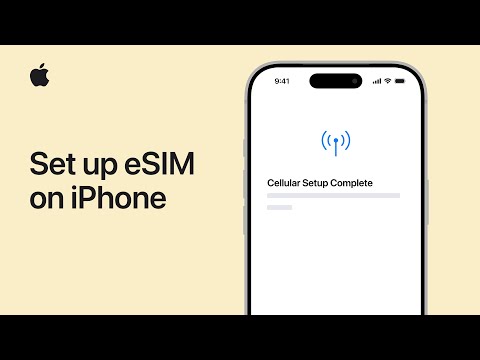
Si e shtoj eSIM-in në Android?
- Lidhu me Wi-Fi dhe hap emailin e dorëzimit në telefon.
- Shtyp "Install eSIM on Android, one tap" (Android 10 ose më i ri, me shërbimet e Google). Konfigurimi i eSIM-it hapet vetë. Përndryshe: Cilësimet › Rrjeti dhe interneti › Kartat SIM › Shto kartë SIM › Konfiguro një eSIM, pastaj skano kodin QR të shfaqur në një ekran tjetër.
- Ndiq udhëzimet dhe prit derisa të mbarojë shkarkimi.
- Emërtoje: Cilësimet › Rrjeti dhe interneti › Kartat SIM › karta SIM e re › Emri i kartës SIM dhe shkruaj AeroSims. Kur telefoni pyet se cilën kartë SIM të përdorë për të dhënat celulare, mbaj tani për tani SIM-in tënd të zakonshëm.
- Aktivizo roaming-un për kartën SIM të re: Cilësimet › Rrjeti dhe interneti › Kartat SIM › AeroSims › Roaming. Në këtë eSIM nuk kushton asgjë më tepër.
Duhet të shohësh: dy zëra nën Kartat SIM. Zëri AeroSims nuk shfaq rrjet në shtëpi. Kjo është normale; lëre atje.
Emrat e menuve ndryshojnë pak nga marka në markë. Kërko "SIM" ose "eSIM" në aplikacionin Cilësimet dhe del në vendin e duhur. Telefonat Samsung: shiko skedën Samsung Galaxy.
Google nuk ka video zyrtare hap pas hapi për këtë në anglisht. Hapat më sipër ndjekin faqen e ndihmës së Google për Pixel, të lidhur nën Burimet.
Si e shtoj eSIM-in në një Samsung Galaxy?
- Lidhu me Wi-Fi dhe hap emailin e dorëzimit në telefon.
- Shtyp "Install eSIM on Android, one tap" (Android 10 ose më i ri, me shërbimet e Google). Përndryshe: Cilësimet › Lidhjet › Menaxheri i SIM › Shto eSIM › Skano kodin QR, dhe skano kodin QR të shfaqur në një ekran tjetër.
- Prit shkarkimin, pastaj shtyp çelësin pranë eSIM-it të ri në Menaxherin e SIM, që të jetë aktiv.
- Emërtoje: Cilësimet › Lidhjet › Menaxheri i SIM › AeroSims › Emri dhe shkruaj AeroSims. Nën Kartat SIM të preferuara mbaj tani për tani SIM-in tënd të zakonshëm për Të dhënat celulare.
- Aktivizo Roaming-un e të dhënave për eSIM-in e ri: Cilësimet › Lidhjet › Menaxheri i SIM › AeroSims › Roaming i të dhënave. Në këtë eSIM nuk kushton asgjë më tepër.
Duhet të shohësh: eSIM-in AeroSims të listuar në Menaxherin e SIM, me çelësin aktiv dhe pa rrjet në shtëpi.
Versionet e vjetra të One UI e quajnë "Menaxheri i kartës SIM" dhe "Shto plan celular". Rruga është e njëjta.
Nëse çelësi i Roaming-ut të të dhënave është gri, aktivizo më parë Të dhënat celulare: Cilësimet › Lidhjet › Përdorimi i të dhënave › Të dhënat celulare.
Pjesa më e madhe e telefonave Galaxy mban një eSIM aktiv njëherësh, përkrah kartës SIM fizike. Kjo mjafton për një eSIM AeroSims.
Një përjashtim: nëse plani i yt përfshin edhe vendin nga i cili largohesh (një plan regjional, për shembull), lëre linjën AeroSims joaktive derisa të nisesh. Lidhja e parë nis ditët.
Udhëzuesi i plotë i instalimit, me foto ekrani
Po nëse kodi QR nuk skanohet?
Një telefon nuk mund të skanojë një kod QR të shfaqur në ekranin e vet. Përdor butonin me një shtypje në email, shfaq kodin QR në një ekran të dytë, ose shkruaj me dorë adresën SM-DP+ dhe kodin e aktivizimit.
- iPhone: Settings › Mobile Data › Add eSIM › Use QR Code › Enter Details Manually. Ngjit adresën SM-DP+ dhe kodin e aktivizimit, fushën e kodit të konfirmimit lëre bosh.
- Android: Cilësimet › Rrjeti dhe interneti › Kartat SIM › Shto kartë SIM › Konfiguro një eSIM › Ke nevojë për ndihmë? › Fute manualisht.
- Samsung: Cilësimet › Lidhjet › Menaxheri i SIM › Shto eSIM › Shkruaj kodin e aktivizimit.
Të dyja vlerat ndodhen në emailin e dorëzimit, në pjesën për shkrimin me dorë, dhe në faqen e eSIM-it tënd. Në telefon, shtyp e mbaj një vlerë për ta kopjuar.
Data Roaming duhet të jetë aktiv apo joaktiv për një eSIM?
Aktiv. Telefoni e trajton eSIM-in AeroSims si linjë në roaming, ndaj Data Roaming duhet të jetë aktiv për atë linjë, përndryshe nuk kalon asnjë e dhënë. Në këtë eSIM nuk kushton asgjë më tepër. Në SIM-in tënd të zakonshëm lëre çelësin joaktiv.
Data Roaming
Si e aktivizoj për linjën AeroSims?
iPhone
Settings › Mobile Data › AeroSims › Data Roaming. Në të njëjtin ekran, sigurohu që "Turn On This Line" është aktiv.
Duhet të shohësh: çelësin Data Roaming aktiv nën linjën AeroSims; pas një momenti LTE, 4G ose 5G pranë AeroSims.
Android
Cilësimet › Rrjeti dhe interneti › Kartat SIM › AeroSims › Roaming. Në të njëjtën listë, sigurohu që karta SIM është aktive (Përdor kartën SIM).
Duhet të shohësh: Roaming-un aktiv brenda zërit të kartës SIM AeroSims; pas një momenti një lloj rrjeti si LTE ose 5G mbi shiritat e sinjalit.
Samsung Galaxy
Cilësimet › Lidhjet › Menaxheri i SIM › AeroSims › Roaming i të dhënave.
Në disa telefona Galaxy çelësi ndodhet nën Cilësimet › Lidhjet › Rrjetet celulare › Roaming i të dhënave; zgjidh më parë kartën SIM AeroSims në kreun e atij ekrani. Është gri? Aktivizo më parë Të dhënat celulare: Cilësimet › Lidhjet › Përdorimi i të dhënave › Të dhënat celulare.
Duhet të shohësh: Roaming-un e të dhënave aktiv për eSIM-in AeroSims; pas një momenti një lloj rrjeti mbi shiritat e sinjalit.
Nëse nuk e emërtove linjën, është ajo që nuk është numri i telefonit tënd, zakonisht me emrin Secondary, Travel ose Personal.
Pse telefoni im e shfaq eSIM-in AeroSims në roaming?
Çdo linjë celulare i takon një operatori. Për një eSIM udhëtimi ai operator ndodhet në një vend tjetër nga ai që po viziton, ndaj rrjeti vendës është rrjet i vizituar për eSIM-in.
- Telefoni e etiketon atë lidhje si roaming, njësoj si do të etiketonte SIM-in tënd jashtë vendit.
- Telefonat vijnë me Data Roaming joaktiv për çdo linjë të re, sepse në një SIM të zakonshëm roaming-u mund të kushtojë. Me çelësin joaktiv, telefoni regjistrohet në rrjet dhe pastaj nuk pranon të dërgojë të dhëna. Kjo është arsyeja pse shikon shirita sinjali dhe mbetesh pa internet.
- Në linjën AeroSims çmimi i roaming-ut është brenda planit që bleve, ndaj aktivizimi nuk shton asgjë në faturë.
- Çelësi vendoset për secilën linjë veç. Hap më parë linjën AeroSims, pastaj ndrysho çelësin. SIM-i yt i zakonshëm mbetet me cilësimin e vet.
A kushton më tepër aktivizimi i Data Roaming?
Jo. Data Roaming në linjën AeroSims është përfshirë në planin që bleve. Kosto mund të vijë vetëm nga SIM-i yt i zakonshëm, dhe vetëm nëse çelësi i roaming-ut të tij është aktiv. Atë lëre joaktiv.
Në cilën linjë duhen vendosur të dhënat celulare?
Në linjën AeroSims. Instalimi i eSIM-it vetëm shton një linjë të dytë; telefoni vazhdon t'i dërgojë të dhënat nga SIM-i yt i zakonshëm derisa të zgjedhësh AeroSims si linjë për të dhënat celulare.
iPhone
Settings › Mobile Data › Mobile Data › AeroSims. Lëre "Allow Mobile Data Switching" joaktiv gjatë udhëtimit, që telefoni të mos kthehet te SIM-i yt i zakonshëm gjatë një telefonate.
Android
Cilësimet › Rrjeti dhe interneti › Kartat SIM › Kartat SIM parësore › Të dhënat celulare › AeroSims.
Samsung Galaxy
Cilësimet › Lidhjet › Menaxheri i SIM › Kartat SIM të preferuara › Të dhënat celulare › AeroSims.
Duhet të shohësh: AeroSims të zgjedhur si linjë e të dhënave, dhe jo SIM-in tënd të zakonshëm.

Po SIM-i im i zakonshëm?
Lëre SIM-in tënd të zakonshëm aktiv për telefonata dhe mesazhe, dhe mbaj Data Roaming-un e tij joaktiv. Kështu kodet e bankës vazhdojnë të mbërrijnë dhe operatori yt nuk ka çfarë të faturojë.
iPhone: Settings › Mobile Data › numri yt › Data Roaming (Joaktiv). Android dhe Samsung: i njëjti ekran si më sipër, SIM-i yt, roaming joaktiv.
Dy gjëra që telefoni mund të shfaqë
Në kreun e ekranit shfaqen dy tregues sinjali, një për secilën linjë. Një prej tyre mund të thotë "No Service" ndërsa tjetri mbart të dhëna; kështu duket një telefon me dy karta SIM. Në iPhone, Visual Voicemail dhe MMS në numrin tënd mund të ndalojnë sa kohë Data Roaming është aktiv për linjën e të dhënave. Telefonatat dhe SMS-të mbërrijnë si më parë.
Si e kontrolloj që jam vërtet online?
Çaktivizo Wi-Fi për një moment dhe hap një faqe interneti. Nëse ngarkohet, je online përmes linjës AeroSims dhe vlefshmëria ka nisur. Nëse nuk ngarkohet asgjë, kalo nëpër listën e kontrollit më poshtë.
Shiriti i gjendjes shfaq emrin e një rrjeti vendës, kurrë "AeroSims", dhe pranë shiritave të sinjalit mund të shfaqet një simbol roaming-u. Të dyja pritet t'i shohësh. Pas lidhjes së parë mbërrin një email mirëseardhjeje me datën e nisjes dhe të mbarimit. Për matje të shpejtësisë, bëj testin e shpejtësisë në faqen e kontrollit të eSIM-it, me Wi-Fi joaktiv.
eSIM-i është i instaluar, por nuk ka internet. Çfarë kontrolloj?
Kontrollo me këtë radhë: linja AeroSims është aktive, Data Roaming është aktiv për atë linjë, të dhënat celulare janë vendosur në atë linjë, Wi-Fi është joaktiv. Pastaj Airplane Mode për rreth 15 sekonda. Pastaj zgjidh rrjetin me dorë.
Kjo është radha që ndjek ekipi ynë i suportit. Çdo hap thotë çfarë duhet të shohësh pas tij. Shëno hapat ndërsa i bën.
-
- iPhone Settings › Mobile Data › AeroSims › Turn On This Line
- Android Cilësimet › Rrjeti dhe interneti › Kartat SIM › AeroSims › Përdor kartën SIM
- Samsung Galaxy Cilësimet › Lidhjet › Menaxheri i SIM › AeroSims
Duhet të shohësh: linjën e listuar si aktive, me emër rrjeti pas pak sekondash.
Nëse nuk e emërtove linjën, është ajo që nuk është numri i telefonit tënd, zakonisht me emrin Secondary, Travel ose Personal.
-
- iPhone Settings › Mobile Data › AeroSims › Data Roaming
- Android Cilësimet › Rrjeti dhe interneti › Kartat SIM › AeroSims › Roaming
- Samsung Galaxy Cilësimet › Lidhjet › Menaxheri i SIM › AeroSims › Roaming i të dhënave (gri? më parë Cilësimet › Lidhjet › Përdorimi i të dhënave › Të dhënat celulare)
Duhet të shohësh: çelësin aktiv; pas një momenti LTE, 4G ose 5G pranë linjës AeroSims. Ky është shkaku më i shpeshtë.
-
- iPhone Settings › Mobile Data › Mobile Data › AeroSims
- Android Cilësimet › Rrjeti dhe interneti › Kartat SIM › Kartat SIM parësore › Të dhënat celulare › AeroSims
- Samsung Galaxy Cilësimet › Lidhjet › Menaxheri i SIM › Kartat SIM të preferuara › Të dhënat celulare › AeroSims
Duhet të shohësh: AeroSims të zgjedhur si linjë e të dhënave, dhe jo SIM-in tënd të zakonshëm.
-
Duhet të shohësh: faqja ngarkohet. Nëse ngarkohet, ke mbaruar. Wi-Fi-ja e hotelit fsheh nëse eSIM-i punon.
-
Duhet të shohësh: telefoni regjistrohet nga e para në rrjetin vendës. Jepi një minutë para se të gjykosh.
-
- iPhone Settings › Mobile Data › AeroSims › Network Selection › Automatic (Joaktiv)
- Android Cilësimet › Rrjeti dhe interneti › Kartat SIM › AeroSims › Zgjidh automatikisht rrjetin (Joaktiv)
- Samsung Galaxy Cilësimet › Lidhjet › Rrjetet celulare › Operatorët e rrjeteve › Përzgjidh automatikisht (Joaktiv)
Duhet të shohësh: lidhet një nga rrjetet e listuara. Provoji njërin pas tjetrit dhe prit deri në një minutë për secilin. Pastaj kthe përzgjedhjen në automatike.
-
Duhet të shohësh: një zë të vjetër AeroSims në listën e kartave SIM. Nëse ka, ndiq katër hapat nën "Bleva një plan të ri" më poshtë. Kjo e bllokon një eSIM të ri më shpesh sesa mendohet.
-
Duhet të shohësh: një faqe ngarkohet pas rinisjes. Ende pa internet? Bëj kontrollin e eSIM-it, pastaj na shkruaj me të dhënat e listuara nën "Kush ndihmon nëse ngec?". Nëse nuk arrijmë ta bëjmë të punojë, të kthehen paratë e plota.
Bëj kontrollin e eSIM-itShkruaj suportit
Pse eSIM-i im thotë "No Service"?
Në shtëpi është normale: një plan për një vend tjetër nuk lidhet atje, ndaj mbaje eSIM-in të instaluar. Jashtë vendit: aktivizo linjën, aktivizo Data Roaming, pastaj Airplane Mode për rreth 15 sekonda. Ende asgjë? Zgjidh një rrjet me dorë.
Me një plan për një vend të vetëm, "No Service" në një vend fqinj është po ashtu i pritshëm. Plani punon vetëm në vendin për të cilin e bleve.
Kodi thotë i pavlefshëm, i përdorur ose i skaduar. Është i dëmtuar?
Thuajse kurrë. Një kod aktivizimi punon një herë, ndaj "i përdorur" ose "i skaduar" zakonisht do të thotë që eSIM-i është tashmë në telefon. Kërko një linjë të dytë në cilësimet e kartave SIM përpara se të bësh gjë tjetër.
iPhone: Settings › Mobile Data. Android: Cilësimet › Rrjeti dhe interneti › Kartat SIM. Samsung: Cilësimet › Lidhjet › Menaxheri i SIM. Nëse linja është atje, mbaje dhe ndiq listën e kontrollit më sipër. Mos skano përsëri. Instalimi u ndërpre në gjysmë? Lidhu me Wi-Fi, rinis telefonin, shto eSIM-in përsëri dhe lëre telefonin të qetë për disa minuta.
Bleva një plan të ri dhe i riu nuk lidhet
Një linjë AeroSims e skaduar që ka mbetur aktive e mban telefonin të lidhur me të. Çaktivizo linjën e vjetër, mos e fshi. Kthe përzgjedhjen e rrjetit në automatike. Aktivizo linjën e re me Data Roaming aktiv. Rinis telefonin.
- Çaktivizo linjën E VJETËR AeroSims. Mos e fshi. iPhone: Settings › Mobile Data › AeroSims › Turn On This Line joaktiv. Android: Cilësimet › Rrjeti dhe interneti › Kartat SIM › AeroSims › Përdor kartën SIM joaktiv. Samsung: Cilësimet › Lidhjet › Menaxheri i SIM › AeroSims joaktiv.
- Kthe përzgjedhjen e rrjetit në automatike: iPhone Settings › Mobile Data › AeroSims › Network Selection › Automatic (Aktiv); Android Cilësimet › Rrjeti dhe interneti › Kartat SIM › AeroSims › Zgjidh automatikisht rrjetin (Aktiv); Samsung Cilësimet › Lidhjet › Rrjetet celulare › Operatorët e rrjeteve › Përzgjidh automatikisht (Aktiv).
- Aktivizo linjën E RE AeroSims me Data Roaming aktiv dhe vendos të dhënat celulare në të (hapat 1 deri 3 të listës së kontrollit).
- Rinis telefonin dhe jepi dy minuta me Wi-Fi joaktiv.
Gjatë kësaj nuk humbet asgjë nga plani i ri; ditët e tij nisin vetëm me lidhjen e parë. Në pjesën më të madhe të telefonave Galaxy vetëm një eSIM mund të jetë aktiv njëherësh, ndaj i vjetri duhet të jetë joaktiv para se i riu të regjistrohet.
Gjëra që duken gabim dhe janë normale
- Shiriti i gjendjes shfaq emrin e një rrjeti vendës, në vend të "AeroSims".
- Pranë shiritave të sinjalit shfaqet një simbol roaming-u.
- Dy tregues sinjali, një prej tyre ndonjëherë "No Service".
- Linja AeroSims shfaq "No Service" sa herë që ndodhesh jashtë vendit të planit, edhe në shtëpi para udhëtimit.
- Visual Voicemail në numrin tënd nuk ofrohet në iPhone sa kohë roaming-u është aktiv për linjën e të dhënave.
- Një plan pa limit ngadalësohet pas një dite shumë të rëndë: shpejtësia e plotë kthehet ditën tjetër (shiko pjesën e planeve).
Kush ndihmon nëse ngec?
Shkruaj te support@aerosims.com, në çdo kohë, shtatë ditë të javës. Suport personal në gjuhën tënde: na shkruaj në të dhe ne të përgjigjemi po në të. Faqja e kontrollit të eSIM-it ka edhe një asistent bisede, që sjell një koleg njeri në të njëjtën bisedë kur duhet.
Dërgo numrin e porosisë, modelin e telefonit, vendin ku ndodhesh dhe një foto të ekranit me cilësimet e kartave SIM. Kështu të përgjigjemi me një herë.
Shkruaj te support@aerosims.comFaqja e kontaktitHap kontrollin e eSIM-it
Kur aktivizohet eSIM-i dhe sa zgjat?
Vlefshmëria nis në momentin që eSIM-i lidhet për herë të parë me një rrjet në destinacion. Blerja dhe instalimi nuk e nisin. Nga ai moment plani rrjedh për numrin e ditëve që bleve.
A mund të instaloj eSIM-in javë para udhëtimit?
Po. Instaloje në shtëpi me Wi-Fi kur të duash; ditët nisin vetëm me lidhjen e parë në destinacion. Një kod QR i painstaluar mbetet i instalueshëm për 180 ditë, ndaj blerja shumë përpara nuk të kushton asgjë.
Ndodhesh brenda regjionit të planit para udhëtimit?
Nëse vendi ku jeton përfshihet nga plani që bleve (një plan regjional, për shembull), eSIM-i mund të lidhet në shtëpi dhe të nisin ditët. Në atë rast lëre linjën AeroSims joaktive derisa të nisesh.
Si e shoh sa të dhëna më kanë mbetur dhe kur mbaron plani?
Në faqen e eSIM-it tënd, të lidhur në emailin e dorëzimit. Shfaq gjendjen, vlefshmërinë, të dhënat e konsumuara dhe detajet e instalimit. Nuk duhet aplikacion. Edhe emaili i mirëseardhjes pas lidhjes së parë jep datën e mbarimit.
Çfarë ndodh kur mbaron plani?
Thjesht ndalon. eSIM-i mbetet në telefon, asgjë nuk ripërtërihet vetë dhe asgjë nuk faturohet. Sinjali mund të shfaqet ende; të dhënat nuk kalojnë më.
Kur kthehesh, vendos të dhënat celulare përsëri në SIM-in tënd të zakonshëm. Çaktivizo linjën AeroSims nëse do, ose lëre. Për udhëtimin tjetër, bli një plan të ri; instalohet përkrah. Para se i riu të hyjë në punë, çaktivizo linjën e vjetër AeroSims dhe kthe përzgjedhjen e rrjetit në automatike.
Plan pa limit apo paketë të dhënash?
Planet pa limit kanë çmim sipas kohëzgjatjes së udhëtimit dhe i shkojnë navigimit, streaming-ut dhe hotspot-it. Paketat e të dhënave ofrojnë një numër të caktuar GB me shpejtësi të plotë dhe shpesh janë zgjidhja më e lirë për udhëtime të shkurtra me përdorim të lehtë.
Një plan për një vend punon në atë vend. Për disa vende zgjidh një plan regjional; lista e vendeve është në faqen e produktit. Pjesa më e madhe e destinacioneve punon me 4G/LTE; 5G ofrohet në disa vende dhe shkruhet në faqen e produktit.
Planet pa limitPaketat e të dhënave
Pse u ngadalësua plani im pa limit?
Planet pa limit ndjekin rregullin e përdorimit të drejtë të operatorëve vendës: shpejtësi e plotë deri në sasinë ditore, pastaj shpejtësi e zvogëluar për pjesën e mbetur të ditës. Shpejtësia e plotë kthehet ditën tjetër. Vlera për destinacionin tënd është në faqen e sasisë ditore.
Përdorimi normal në udhëtim, si harta, mesazhe, rrjete sociale, muzikë dhe telefonata me video, rrallë preket. Trafiku i hotspot-it drejt disa pajisjeve llogaritet në të njëjtën sasi ditore dhe mund ta mbarojë brenda pak orësh. Shpejtësia e zvogëluar është rregulli në fuqi dhe ti mbetesh online gjatë të gjithë udhëtimit.
Paketat e të dhënave punojnë me shpejtësi të plotë derisa të mbarojnë GB-të, pastaj të dhënat ndalojnë. Sa kohë që paketa është ende e vlefshme, shpesh mund të shtosh të dhëna nga faqja e eSIM-it tënd, edhe pasi të dhënat kanë ndaluar. Përndryshe, një paketë e re i rikthen brenda sekondash dhe instalohet përkrah.
A mund të përdor eSIM-in si hotspot?
Po. Çdo eSIM instalohet në një pajisje; për të lidhur një laptop, tablet ose një shok udhëtimi, përdor hotspot-in e telefonit. Ndarja e internetit përfshihet në çdo plan, pa kosto shtesë. Në planet pa limit llogaritet në sasinë ditore.
Udhëtimi im u zgjat. A mund të shtoj ditë?
Në pjesën më të madhe të planeve pa limit, po. Hap faqen e eSIM-it tënd nga emaili i dorëzimit dhe shto ditë para se plani të mbarojë. Pa kod QR të ri, pa instalim. Zgjatja e mban planin me të njëjtat kushte, vetëm më shumë ditë.
Jo çdo plan mund të zgjatet; faqja shfaq mundësinë kur ekziston. Shumë paketa të dhënash mund të marrin gjithashtu GB shtesë nga e njëjta faqe sa kohë që janë ende të vlefshme, dhe GB-të e shtuara ua zgjasin vlefshmërinë. Nëse e jotja nuk mundet, bli një paketë të dytë; instalohet përkrah të parës.
A punon në vendin fqinj?
Një plan për një vend punon vetëm në atë vend. Planet regjionale i listojnë vendet e tyre në faqen e produktit. Në një telefon mund të qëndrojnë disa eSIM-e; kur kalon kufirin, vendos të dhënat celulare në eSIM-in e atij vendi.
Disa vende kufizojnë telefonatat përmes internetit ose filtrojnë internetin në nivel rrjeti. Nuk mund të premtojmë që një aplikacion i caktuar të jetë i arritshëm kudo. Detajet janë në faqen e pyetjeve.
Zgjedhja e planit, madhësitë e paketave dhe ulja për disa eSIM-e janë në faqen e pyetjeve.
Po nëse nuk punon, ose ndryshoj mendje?
Nëse eSIM-i nuk është instaluar në asnjë pajisje, mund të kërkosh rimbursim të plotë brenda 30 ditësh nga blerja, për çdo arsye. Nëse nuk arrijmë ta bëjmë të punojë një eSIM të instaluar, të kthehen paratë e plota.
- Konsumatorët në BE/ZEE ose në Mbretërinë e Bashkuar kanë edhe të drejtën ligjore të tërheqjes brenda 14 ditësh, që mbaron sapo instalon ose aktivizon eSIM-in.
- Pas një rimbursimi kodi QR çaktivizohet dhe nuk mund të përdoret.
- Zgjatjet e planit dhe të dhënat e shtuara zbatohen menjëherë në eSIM-in tënd aktiv; pasi zbatohen, nuk mund të anulohen më. Para kësaj, i rimbursojmë të plota.
- Shkruaj te support@aerosims.com me numrin e porosisë.
Pyetje që bëjnë njerëzit për përdorimin e eSIM-it
Këto pyetje kanë të bëjnë me përdorimin e eSIM-it në telefon. Pyetjet e përgjithshme, çmimet dhe suporti, janë në faqen e pyetjeve, me të 27 përgjigjet.
Data Roaming duhet të jetë aktiv apo joaktiv për një eSIM AeroSims?
A kushton më tepër aktivizimi i Data Roaming për linjën AeroSims?
A duhet të mbetet joaktiv Data Roaming në SIM-in tim të zakonshëm?
eSIM-i shfaq shirita sinjali, por nuk ka internet. Çfarë kontrolloj i pari?
Në cilën linjë duhen vendosur të dhënat celulare?
Pse ka një simbol roaming-u pranë shiritave të sinjalit?
Vlefshmëria nis kur instaloj eSIM-in apo kur zbres në destinacion?
Sa kohë mbetet i instalueshëm kodi QR nëse nuk e instaloj?
A mund të kaloj eSIM-in në një telefon tjetër?
Çfarë do të thotë "shpejtësi e zvogëluar pas sasisë ditore" në një plan pa limit?
A punon një plan për një vend edhe në vendin fqinj?
A mund të blej eSIM-in pasi kam mbërritur?
Burimet për hapat në këtë faqe
- Apple Support: Konfiguro eSIM-in në iPhone
- Apple Support: Përdor eSIM-in gjatë udhëtimeve ndërkombëtare me iPhone
- Apple Support: Rreth opsioneve të roaming-ut të të dhënave celulare
- Apple Support: Përdorimi i Dual SIM me një eSIM
- Apple Support: Nëse nuk arrin të konfigurosh një eSIM
- Google Pixel Help: Konfiguro një eSIM të re
- Google Pixel Help: Përdor dy karta SIM
- Samsung Support: Kartat SIM për telefonin tënd Galaxy
- Samsung Support: Si aktivizohet ose çaktivizohet roaming-u ndërkombëtar i të dhënave
- Apple Support në YouTube
Kohët e dorëzimit janë matur në sistemin e porosive të AeroSims, 3 deri 28 korrik 2026.
Gati për udhëtimin?
Plane pa limit për 180 vende dhe paketa të dhënash me GB të caktuar. Dorëzohen me email brenda sekondash, instalohen në rreth dy minuta.