
Hoe het werkt
Hoe een eSIM voor op reis werkt, van bestelling tot eerste verbinding
Je koopt online, de eSIM komt binnen enkele seconden per e-mail, je installeert hem thuis op Wi-Fi, en hij verbindt bij aankomst met dataroaming aan voor de reis-eSIM.
Reis-eSIM · DataroamingEén instelling is belangrijker dan alle andere: dataroaming AAN voor de reis-eSIM. Dat kost niets extra.Laatst bijgewerkt op 17 september 2026
De feiten op één plek
Feiten gecontroleerd op 17 september 2026
- Levering: per e-mail, automatisch, binnen enkele seconden. Gemeten in juli 2026: mediaan 14 seconden, elke bestelling binnen één minuut. Er wordt niets opgestuurd.
- De geldigheid start bij de eerste netwerkverbinding op je bestemming. Kopen en installeren starten die niet.
- Een QR-code die je niet installeert, blijft 180 dagen installeerbaar.
- Alleen data. Geen gesprekken, geen sms. Je eigen simkaart blijft ernaast werken voor bellen, sms'en en bankcodes.
- Hotspot en tethering zitten bij elke bundel inbegrepen, zonder extra kosten.
- Geen paspoort, geen ID, geen registratie.
- Dataroaming moet AAN staan voor de reis-eSIM en blijft UIT op je eigen simkaart. Op deze eSIM kost het niets extra.
- Onbeperkte bundels voor 180 landen, plus datapakketten met een vast aantal GB. Eén eSIM hoort bij één telefoon.
- Volledige terugbetaling binnen 30 dagen, om welke reden dan ook, zolang de eSIM niet is geïnstalleerd.
- Support: support@aerosims.com, dag en nacht, zeven dagen per week. Persoonlijke hulp in jouw taal: schrijf ons in je eigen taal en je krijgt antwoord in diezelfde taal.
De drie instellingen waarmee je online komt
De reis-eSIM staat aan, dataroaming staat aan voor die lijn en mobiele data loopt via die lijn. Die drie instellingen verklaren bijna elk geval van streepjes zonder internet.
- De reis-eSIM staat aan Installeren voegt een tweede lijn toe. Op je telefoon staat die lijn als Carrier, niet als AeroSims. Die heeft zijn eigen aan-uitschakelaar.
- Dataroaming staat aan voor de reis-eSIM Kost niets extra op deze eSIM. Staat het uit, dan toont de telefoon een netwerk en laat hij geen data door.
- Mobiele data staat op de reis-eSIM Zolang je niet wisselt, blijft de telefoon data via je eigen simkaart versturen.
En één schakelaar die uit blijft Dataroaming op je eigen simkaart blijft uit. Dan heeft je eigen provider niets om in rekening te brengen. Bellen en sms'en op je eigen nummer werken gewoon.
Laat de schermen op mijn telefoon zien Loop de checklist door
Wat is een eSIM voor op reis?
Een reis-eSIM is een tweede mobiele lijn die je naar je telefoon downloadt in plaats van een kaartje te plaatsen. Hij verzorgt je internet in het buitenland, terwijl je eigen simkaart in de telefoon blijft voor bellen en sms'en.
- Er wordt niets opgestuurd. Geen kaartje, geen envelop, geen adres nodig: de eSIM komt in je mailbox.
- Alleen data. De reis-eSIM heeft geen telefoonnummer. Bellen via WhatsApp, FaceTime, Signal en Telegram werkt over die data.
- Je eigen simkaart blijft actief voor bellen, sms'en en bankcodes. Je hoeft niets uit je telefoon te halen.
- Geen paspoort, geen ID-upload, geen registratie. Je koopt online en installeert hem zelf.
Drie woorden die je op deze pagina tegenkomt
- eSIM
- Een simkaart die je vanaf een QR-code of een link in de telefoon downloadt in plaats van als kaartje te plaatsen.
- Dataroaming
- Een schakelaar per lijn die een lijn laat werken op een netwerk dat niet van zijn eigen provider is. Voor een reis-eSIM is dat de gewone situatie.
- Dagelijkse hoeveelheid
- De hoeveelheid data per dag waarvoor de lokale providers volle snelheid geven op een onbeperkte bundel; daarna lagere snelheid tot de volgende dag. De cijfers per land staan op de pagina met de dagelijkse hoeveelheid.
Ondersteunt mijn telefoon eSIM?
Toets *#06# in. Verschijnt er een regel met EID, dan heeft je telefoon eSIM-hardware. De telefoon moet ook simlockvrij zijn, anders installeert hij de eSIM en weigert hij hem daarna te gebruiken.
- Werkt op alle iPhones vanaf de XR, op de Samsung Galaxy S20 en nieuwer, op de Google Pixel 3 en nieuwer, en op de meeste smartphones van na 2019.
- Simlock checken op de iPhone: Instellingen › Algemeen › Info › Aanbiedervergrendeling. "Geen simkaartbeperkingen" betekent simlockvrij. De EID staat op hetzelfde scherm.
- Samsung: afhankelijk van het land waarin de telefoon is verkocht, kan eSIM ook op een genoemd model ontbreken. Tablets met alleen Wi-Fi hebben geen eSIM.
Zoek je model op in de lijst met 393 gecontroleerde toestellengecontroleerd 2026-09-03
Hoe werkt een eSIM voor op reis, stap voor stap?
Je kiest een land en een bundel, de eSIM komt binnen enkele seconden per e-mail, je installeert hem op Wi-Fi voor de reis, en hij verbindt bij aankomst met dataroaming aan voor de reis-eSIM.
Kiezen
Kies het land waar je naartoe reist en een bundel: onbeperkt voor het aantal dagen van je reis, of een datapakket met een vast aantal GB.
Meer
Een bundel voor één land werkt alleen in dat land. Voor meerdere landen kies je een regiobundel en bekijk je de landenlijst op de productpagina.
E-mail binnen seconden
De eSIM komt automatisch per e-mail. Meting juli 2026: mediaan 14 seconden, elke bestelling binnen één minuut.
Meer
In de e-mail zitten een installatieknop met één tik voor iPhone en één voor Android, een QR-code, de handmatige gegevens en een link naar je persoonlijke eSIM-pagina. Zie je hem niet, kijk dan in spam en reclame; spamfilters reageren soms op een QR-afbeelding.
Thuis installeren op Wi-Fi
Ongeveer twee minuten. Geef de nieuwe lijn de naam AeroSims en zet dataroaming ervoor aan. De dagen zijn nog niet begonnen.
Meer
Na het installeren staat er thuis "Geen service" bij de nieuwe lijn. Dat hoort zo bij een bundel voor een ander land. Laat hem staan.
Aankomen en mobiele data op de reis-eSIM zetten
Zet op je bestemming mobiele data op de reis-eSIM. Zet Wi-Fi even uit en open een pagina om te testen.
Meer
Waarom de lijn roaming nodig heeft, en het exacte pad op je telefoon: zie het onderdeel over roaming hieronder.
De eerste verbinding start de dagen
Zodra de eSIM voor het eerst verbindt met een netwerk op je bestemming, start de geldigheid. Een welkomstmail noemt de einddatum.
Meer
Je persoonlijke eSIM-pagina, waarnaar de e-mail met je eSIM linkt, laat altijd de status, de geldigheid en het verbruik zien. Een app is niet nodig.
Hij loopt af
De bundel stopt gewoon. De eSIM blijft op je telefoon staan, er wordt niets verlengd en niets afgeschreven.
Meer
Voordat je bundel eindigt, zie je op je persoonlijke eSIM-pagina of je iets kunt toevoegen: extra dagen bij onbeperkte bundels, extra data bij datapakketten. Thuis zet je mobiele data terug op je eigen simkaart.
Hoe installeer ik de eSIM op iPhone of Android?
Open de e-mail met je eSIM op de telefoon waarmee je reist, verbind met Wi-Fi en tik op de installatieknop voor jouw telefoon. Het duurt ongeveer twee minuten en start je geldigheid niet.
- Wi-Fi aan
- De telefoon waarmee je reist
- Simlockvrij
- Ongeveer twee minuten, niet onderbreken
Installeer hem op de telefoon waarmee je echt gaat reizen. Een eSIM koppelt zich aan het eerste toestel waarop hij wordt geïnstalleerd en kan niet verhuizen. Laat hem staan tot de reis voorbij is.
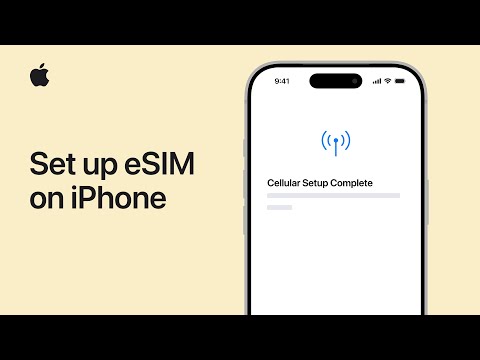
Hoe installeer ik de eSIM op een iPhone?
- Verbind met Wi-Fi en open de e-mail met je eSIM op de iPhone.
- Tik op "eSIM installeren op iPhone, één tik" (iOS 17.4 of nieuwer). De eSIM-installatie opent zichzelf. Op oudere iOS: laat de QR-code op een ander scherm zien en ga dan naar Instellingen › Mobiel netwerk › Voeg e-sim toe › Gebruik QR-code om hem te scannen.
- Volg de stappen op het scherm en wacht tot de lijn verschijnt. Blijf op dat scherm zolang het laadt.
- Kies bij de vraag om een label een eigen label en typ AeroSims. Houd je eigen nummer als standaard voor bellen en berichten. Laat mobiele data voorlopig op je eigen simkaart staan.
- Zet dataroaming aan voor de nieuwe lijn: Instellingen › Mobiel netwerk › Carrier › Dataroaming. Op deze eSIM kost dat niets extra.
Je ziet dan: twee lijnen onder Instellingen › Mobiel netwerk. De nieuwe lijn staat er als Carrier, of onder het label dat je hem hebt gegeven, en thuis staat er "Geen service" bij. Dat is normaal; hij meldt zich pas aan op je bestemming. Laat hem staan.
Je iPhone noemt dit menu misschien Mobiele data in plaats van Mobiel netwerk. Het is hetzelfde menu.
Hoe de vragen op het scherm eruitzien
Scan je met de camera, dan verschijnt "Mobiel abonnement gevonden" (of "Mobiel abonnement kan worden geïnstalleerd"), daarna Ga door en Voeg mobiel abonnement toe. Vanaf iOS 17.4 kun je de QR-code in de e-mail ook ingedrukt houden en "Voeg e-sim toe" kiezen. Laat de telefoon met rust tot er staat dat de eSIM klaar is; onderbreken is wat een installatie stukmaakt. Wil je de lijn later een andere naam geven: Instellingen › Mobiel netwerk › de nieuwe lijn › Label mobiel abonnement.
Hoe voeg ik de eSIM toe op Android?
- Verbind met Wi-Fi en open de e-mail met je eSIM op de telefoon.
- Tik op "eSIM installeren op Android, één tik" (Android 10 of nieuwer met Google-services). De eSIM-installatie opent zichzelf. Anders: Instellingen › Netwerk en internet › Simkaarten › Simkaart toevoegen › Een e-simkaart instellen, en scan dan de QR-code die je op een ander scherm laat zien.
- Volg de stappen op het scherm en wacht tot de download klaar is.
- Geef hem een naam: Instellingen › Netwerk en internet › Simkaarten › de nieuwe simkaart › Simkaartnaam en typ AeroSims. Vraagt de telefoon welke simkaart mobiele data moet gebruiken, houd dan voorlopig je eigen simkaart.
- Zet roaming aan voor de nieuwe simkaart: Instellingen › Netwerk en internet › Simkaarten › Carrier › Roaming. Op deze eSIM kost dat niets extra.
Je ziet dan: twee regels onder Simkaarten. De nieuwe staat er als Carrier, of onder de naam die je hem hebt gegeven, en heeft thuis geen netwerk. Dat is normaal; laat hem staan.
Menunamen verschillen per merk een beetje. Zoek in de app Instellingen op "sim" of "eSIM" en je komt op de juiste plek terecht. Samsung-telefoons: zie het tabblad Samsung Galaxy.
Google heeft hiervoor geen officiële stap-voor-stapvideo in het Engels. De stappen hierboven volgen de Pixel-hulppagina van Google, die onder Bronnen staat.
Hoe voeg ik de eSIM toe op een Samsung Galaxy?
- Verbind met Wi-Fi en open de e-mail met je eSIM op de telefoon.
- Tik op "eSIM installeren op Android, één tik" (Android 10 of nieuwer met Google-services). Anders: Instellingen › Verbindingen › SIM-beheer › eSIM toevoegen › Scan QR-code, en scan de QR-code die je op een ander scherm laat zien.
- Wacht tot de download klaar is en tik dan in SIM-beheer op de schakelaar naast de nieuwe eSIM, zodat die aan staat.
- Geef hem een naam: Instellingen › Verbindingen › SIM-beheer › Carrier › Naam en typ AeroSims. Houd onder Voorkeurs-SIM-kaart voorlopig je eigen simkaart voor Mobiele gegevens.
- Zet dataroaming aan voor de nieuwe eSIM: Instellingen › Verbindingen › SIM-beheer › Carrier › Dataroaming. Op deze eSIM kost dat niets extra.
Je ziet dan: de nieuwe eSIM in SIM-beheer, als Carrier of onder de naam die je hem hebt gegeven, met zijn schakelaar aan en thuis zonder netwerk.
Oudere One UI-versies noemen het "SIM-kaartbeheer" en "Mobiel abonnement toevoegen". Zelfde pad.
Is de schakelaar voor dataroaming grijs, zet dan eerst mobiele gegevens aan: Instellingen › Verbindingen › Gegevensgebruik › Mobiele gegevens.
Op de meeste Galaxy-telefoons is er één eSIM tegelijk actief naast de fysieke simkaart. Dat is genoeg voor één AeroSims-eSIM.
Eén uitzondering: dekt je bundel het land waaruit je vertrekt al, bijvoorbeeld bij een regiobundel, laat de reis-eSIM dan uit staan tot je weg bent. De eerste verbinding start de dagen.
Volledige installatiehandleiding met schermafbeeldingen
Wat als de QR-code niet wil scannen?
Een telefoon kan geen QR-code scannen die op zijn eigen scherm staat. Gebruik de knop met één tik in de e-mail, laat de QR-code op een tweede scherm zien, of typ het SM-DP+-adres en de activeringscode met de hand.
- iPhone: Instellingen › Mobiel netwerk › Voeg e-sim toe › Gebruik QR-code › Voer info handmatig in. Plak het SM-DP+-adres en de activeringscode, laat de bevestigingscode leeg.
- Android: Instellingen › Netwerk en internet › Simkaarten › Simkaart toevoegen › Een e-simkaart instellen › Hulp nodig? › Handmatig invoeren.
- Samsung: Instellingen › Verbindingen › SIM-beheer › eSIM toevoegen › Voer activeringscode in.
De twee waarden staan onder "Of handmatig invoeren" in de e-mail met je eSIM en op je persoonlijke eSIM-pagina. Houd op een telefoon een waarde ingedrukt om hem te kopiëren.
Moet dataroaming aan of uit voor een eSIM?
Aan. Je telefoon ziet de AeroSims-eSIM als een roaminglijn, dus dataroaming moet aan staan voor die lijn, anders loopt er geen data. Op deze eSIM kost dat niets extra. Laat de schakelaar uit op je eigen simkaart.
Dataroaming
Hoe zet ik het aan voor de reis-eSIM?
iPhone
Instellingen › Mobiel netwerk › Carrier › Dataroaming. Controleer op hetzelfde scherm dat "Schakel deze lijn in" aan staat.
Je ziet dan: de schakelaar voor dataroaming aan voor de reis-eSIM; even later LTE, 4G of 5G naast die lijn.
Android
Instellingen › Netwerk en internet › Simkaarten › Carrier › Roaming. Controleer in dezelfde lijst dat de simkaart zelf aan staat (Deze simkaart gebruiken).
Je ziet dan: Roaming aan onder de reis-eSIM; even later een netwerksoort als LTE of 5G bij de streepjes.
Samsung Galaxy
Instellingen › Verbindingen › SIM-beheer › Carrier › Dataroaming.
Op sommige Galaxy-telefoons zit de schakelaar onder Instellingen › Verbindingen › Mobiele netwerken › Dataroaming; kies dan eerst bovenaan dat scherm de reis-eSIM. Grijs? Zet eerst mobiele gegevens aan: Instellingen › Verbindingen › Gegevensgebruik › Mobiele gegevens.
Je ziet dan: dataroaming aan voor de reis-eSIM; even later een netwerksoort bij de streepjes.
Op je telefoon staat de reis-eSIM als Carrier, niet als AeroSims, tenzij je hem een naam hebt gegeven. Het is de lijn die niet je telefoonnummer is; op de iPhone heeft hij meestal ook het label Secundair, Reizen of Persoonlijk.
Waarom toont mijn telefoon de AeroSims-eSIM als roaming?
Elke mobiele lijn hoort bij een eigen provider. Bij een reis-eSIM zit die provider in een ander land dan het land waar je bent, dus het lokale netwerk is voor de eSIM een bezocht netwerk.
- Je telefoon noemt die verbinding roaming, net zoals bij je eigen simkaart in het buitenland.
- Op een nieuwe lijn staat dataroaming standaard uit, want op een gewone simkaart kan roaming geld kosten. Met de schakelaar uit meldt de telefoon zich wel aan op het netwerk en weigert hij daarna data te versturen. Daarom kun je streepjes zien en toch geen internet hebben.
- Op de reis-eSIM zit de roamingprijs al in de bundel die je hebt gekocht, dus aanzetten maakt je rekening niet hoger.
- De schakelaar staat per lijn. Open eerst de reis-eSIM en zet hem daar aan. Je eigen simkaart houdt zijn eigen instelling.
Kost dataroaming aanzetten extra?
Nee. Dataroaming op de reis-eSIM zit in de bundel die je hebt gekocht. Kosten kunnen alleen van je eigen simkaart komen, en alleen als de roamingschakelaar daar aan staat. Laat die uit.
Op welke lijn moet mobiele data staan?
Op de reis-eSIM. Het installeren van de eSIM voegt alleen een tweede lijn toe; de telefoon blijft data via je eigen simkaart versturen tot je de reis-eSIM kiest als lijn voor mobiele data.
iPhone
Instellingen › Mobiel netwerk › Mobiele data › Carrier. Laat "Sta schakelen tussen mobiele data toe" uit tijdens je reis, zodat de telefoon tijdens een gesprek niet kan terugvallen op je eigen simkaart.
Android
Instellingen › Netwerk en internet › Simkaarten › Je primaire simkaarten › Mobiele data › Carrier.
Samsung Galaxy
Instellingen › Verbindingen › SIM-beheer › Voorkeurs-SIM-kaart › Mobiele gegevens › Carrier.
Je ziet dan: de reis-eSIM gekozen als datalijn, je eigen simkaart niet.

En mijn eigen simkaart?
Laat je eigen simkaart aan staan voor bellen en sms'en, en houd de dataroaming daar uit. Dan komen je bankcodes nog aan en heeft je eigen provider niets om in rekening te brengen.
iPhone: Instellingen › Mobiel netwerk › je eigen nummer › Dataroaming (uit). Android en Samsung: hetzelfde scherm als hierboven, je eigen simkaart, roaming uit.
Twee dingen die je telefoon kan tonen
Bovenaan het scherm komen twee signaalaanduidingen, één per lijn. Bij één ervan kan "Geen service" staan terwijl de andere data doorgeeft; zo ziet een telefoon met twee simkaarten eruit. Op de iPhone kunnen visuele voicemail en mms op je eigen nummer stilvallen zolang dataroaming aan staat voor de datalijn. Bellen en sms komen nog aan.
Hoe controleer ik of ik echt online ben?
Zet Wi-Fi even uit en open een willekeurige website. Laadt die, dan ben je online via de reis-eSIM en is de geldigheid gestart. Laadt er niets, loop dan de checklist hieronder door.
In de statusbalk staat de naam van een lokaal netwerk, nooit "AeroSims", en er kan een roamingsymbool naast de streepjes verschijnen. Beide horen erbij. Na de eerste verbinding komt er een welkomstmail met de start- en einddatum. Wil je de snelheid meten, doe dan de snelheidstest op de eSIM-checkpagina met Wi-Fi uit.
Mijn eSIM is geïnstalleerd maar heeft geen internet. Wat controleer ik?
Controleer in deze volgorde: de reis-eSIM staat aan, dataroaming staat aan voor die lijn, mobiele data staat op die lijn, Wi-Fi is uit. Daarna vliegtuigmodus, ongeveer 15 seconden. Daarna het netwerk met de hand kiezen.
Dit is de volgorde die onze supportmedewerkers gebruiken. Bij elke stap staat wat je daarna moet zien. Vink de stappen af terwijl je bezig bent.
-
- iPhone Instellingen › Mobiel netwerk › Carrier › Schakel deze lijn in
- Android Instellingen › Netwerk en internet › Simkaarten › Carrier › Deze simkaart gebruiken
- Samsung Galaxy Instellingen › Verbindingen › SIM-beheer › Carrier
Je ziet dan: de lijn staat aan, met na een paar seconden een netwerknaam erbij.
Op je telefoon staat de reis-eSIM als Carrier, niet als AeroSims, tenzij je hem een naam hebt gegeven. Het is de lijn die niet je telefoonnummer is; op de iPhone heeft hij meestal ook het label Secundair, Reizen of Persoonlijk.
-
- iPhone Instellingen › Mobiel netwerk › Carrier › Dataroaming
- Android Instellingen › Netwerk en internet › Simkaarten › Carrier › Roaming
- Samsung Galaxy Instellingen › Verbindingen › SIM-beheer › Carrier › Dataroaming (grijs? eerst Instellingen › Verbindingen › Gegevensgebruik › Mobiele gegevens)
Je ziet dan: de schakelaar staat aan; even later LTE, 4G of 5G naast de reis-eSIM. Dit is met afstand de meest voorkomende oorzaak.
-
- iPhone Instellingen › Mobiel netwerk › Mobiele data › Carrier
- Android Instellingen › Netwerk en internet › Simkaarten › Je primaire simkaarten › Mobiele data › Carrier
- Samsung Galaxy Instellingen › Verbindingen › SIM-beheer › Voorkeurs-SIM-kaart › Mobiele gegevens › Carrier
Je ziet dan: de reis-eSIM gekozen als datalijn, je eigen simkaart niet.
-
Je ziet dan: de pagina laadt. Lukt dat, dan ben je klaar. Met de Wi-Fi van het hotel zie je niet of de eSIM werkt.
-
Je ziet dan: de telefoon meldt zich opnieuw aan bij het lokale netwerk. Geef het een minuut voordat je iets concludeert.
-
- iPhone Instellingen › Mobiel netwerk › Carrier › Netwerkselectie › Automatisch (uit)
- Android Instellingen › Netwerk en internet › Simkaarten › Carrier › Netwerk automatisch selecteren (uit)
- Samsung Galaxy Instellingen › Verbindingen › Mobiele netwerken › Netwerkoperators › Automatisch selecteren (uit)
Je ziet dan: een van de netwerken in de lijst maakt verbinding. Probeer ze een voor een en wacht per netwerk tot een minuut. Zet de selectie daarna terug op Automatisch.
-
Je ziet dan: een tweede reis-eSIM in je simlijst, die ook als Carrier wordt weergegeven. Is die er, volg dan de vier stappen onder "Ik heb een nieuwe bundel gekocht" hieronder. Dit blokkeert nieuwe eSIM's vaker dan mensen denken.
-
Je ziet dan: een pagina laadt na de herstart. Nog steeds offline? Doe de eSIM-check en schrijf ons daarna met de gegevens onder "Wie helpt als ik vastloop?". Krijgen wij het niet werkend, dan krijg je je geld volledig terug.
Doe de eSIM-checkSchrijf naar support
Waarom staat er "Geen service" bij mijn eSIM?
Thuis is dat normaal: een bundel voor een ander land kan daar niet verbinden, dus laat de eSIM staan. In het buitenland: zet de lijn aan, dataroaming aan, daarna vliegtuigmodus ongeveer 15 seconden. Nog niets? Kies met de hand een netwerk.
Bij een bundel voor één land hoort "Geen service" in een buurland er ook bij. De bundel werkt alleen in het land waarvoor je hem hebt gekocht.
De code is ongeldig, al gebruikt of verlopen. Is hij stuk?
Bijna nooit. Een activeringscode werkt één keer, dus "gebruikt" of "verlopen" betekent meestal dat de eSIM al op je telefoon staat. Zoek eerst naar een tweede lijn in je siminstellingen voordat je iets anders doet.
iPhone: Instellingen › Mobiel netwerk. Android: Instellingen › Netwerk en internet › Simkaarten. Samsung: Instellingen › Verbindingen › SIM-beheer. Staat de lijn er, houd hem dan en volg de checklist hierboven. Scan niet opnieuw. Installatie halverwege onderbroken? Verbind met Wi-Fi, herstart de telefoon, voeg de eSIM opnieuw toe en laat de telefoon een paar minuten met rust.
Ik heb een nieuwe bundel gekocht en de nieuwe wil niet verbinden
Een verlopen reis-eSIM die nog aan staat, houdt de telefoon aan zich gebonden. Zet de oude lijn uit, verwijder hem niet. Zet de netwerkselectie terug op Automatisch. Zet de nieuwe lijn aan met dataroaming aan. Herstart.
- Zet de OUDE reis-eSIM uit. Verwijder hem niet. iPhone: Instellingen › Mobiel netwerk › Carrier › Schakel deze lijn in uit. Android: Instellingen › Netwerk en internet › Simkaarten › Carrier › Deze simkaart gebruiken uit. Samsung: Instellingen › Verbindingen › SIM-beheer › Carrier uit.
- Zet de netwerkselectie terug op Automatisch: iPhone Instellingen › Mobiel netwerk › Carrier › Netwerkselectie › Automatisch (aan); Android Instellingen › Netwerk en internet › Simkaarten › Carrier › Netwerk automatisch selecteren (aan); Samsung Instellingen › Verbindingen › Mobiele netwerken › Netwerkoperators › Automatisch selecteren (aan).
- Zet de NIEUWE reis-eSIM aan met dataroaming aan en zet mobiele data erop (stap 1 tot 3 van de checklist).
- Herstart de telefoon en geef hem twee minuten met Wi-Fi uit.
Je verliest hierbij niets van de nieuwe bundel; de dagen daarvan starten pas bij de eerste verbinding. Op de meeste Galaxy-telefoons kan er maar één eSIM tegelijk actief zijn, dus de oude moet uit voordat de nieuwe zich kan aanmelden.
Dingen die verkeerd lijken en normaal zijn
- In je siminstellingen staat de reis-eSIM als "Carrier", niet als "AeroSims".
- In de statusbalk staat de naam van een lokaal netwerk in plaats van "AeroSims".
- Er staat een roamingsymbool naast de streepjes.
- Twee signaalaanduidingen, waarvan er soms één "Geen service" toont.
- Bij de reis-eSIM staat "Geen service" zodra je buiten het land van de bundel bent, dus ook thuis voor de reis.
- Visuele voicemail op je eigen nummer werkt op de iPhone niet zolang roaming aan staat voor de datalijn.
- Een onbeperkte bundel wordt langzamer na een heel zware dag: de volgende dag is de volle snelheid terug (zie het onderdeel over bundels).
Wie helpt als ik vastloop?
Schrijf naar support@aerosims.com, dag en nacht, zeven dagen per week. Persoonlijke hulp in jouw taal: schrijf ons in je eigen taal en je krijgt antwoord in diezelfde taal. Op de eSIM-checkpagina staat ook een chatassistent die er een menselijke collega bij haalt als dat nodig is.
Stuur ons je bestelnummer, het model van je telefoon, in welk land je bent en een schermafbeelding van je siminstellingen. Dan kunnen we in één keer antwoorden.
Schrijf naar support@aerosims.comContactpaginaOpen de eSIM-check
Wanneer wordt de eSIM actief en hoe lang loopt hij?
De geldigheid start op het moment dat de eSIM voor het eerst verbindt met een netwerk op je bestemming. Kopen en installeren starten die niet. Vanaf dat moment loopt de bundel het aantal dagen dat je hebt gekocht.
Kan ik de eSIM weken voor mijn reis installeren?
Ja. Installeer hem thuis op Wi-Fi wanneer je wilt; de dagen starten pas bij de eerste verbinding op je bestemming. Een QR-code die je niet installeert, blijft 180 dagen installeerbaar, dus ruim op tijd kopen kost je niets.
Voor de reis al in het gebied van de bundel?
Valt je eigen land onder de bundel die je hebt gekocht, bijvoorbeeld bij een regiobundel, dan kan de eSIM thuis verbinden en starten de dagen. Laat de reis-eSIM dan uit staan tot je vertrekt.
Hoe zie ik hoeveel data ik nog heb en wanneer de bundel eindigt?
Op je persoonlijke eSIM-pagina, waarnaar de e-mail met je eSIM linkt. Die toont de status, de geldigheid, de gebruikte data en de installatiegegevens. Een app is niet nodig. De welkomstmail na de eerste verbinding noemt ook de einddatum.
Wat gebeurt er als de bundel eindigt?
Hij stopt gewoon. De eSIM blijft op je telefoon staan, er wordt niets automatisch verlengd en niets afgeschreven. Er kan nog signaal staan; data gaat er niet meer door.
Thuis zet je mobiele data terug op je eigen simkaart. Zet de reis-eSIM uit als je wilt, of laat hem staan. Voor de volgende reis koop je een nieuwe bundel; die installeert ernaast. Zet de oude reis-eSIM uit en de netwerkselectie terug op Automatisch voordat je de nieuwe gebruikt.
Onbeperkte bundel of datapakket?
De prijs van een onbeperkte bundel hangt af van de reisduur; zo'n bundel past bij navigatie, streamen en hotspotgebruik. Datapakketten geven een vast aantal GB op volle snelheid en zijn vaak goedkoper voor korte reizen met licht gebruik.
Een bundel voor één land werkt in dat land. Voor meerdere landen kies je een regiobundel; de landenlijst staat op de productpagina. De meeste bestemmingen werken op 4G/LTE; 5G is er in sommige landen en staat op de productpagina.
Onbeperkte bundelsDatapakketten
Waarom werd mijn onbeperkte bundel langzamer?
Onbeperkte bundels volgen een fair-useregel van de lokale providers: volle snelheid tot de dagelijkse hoeveelheid, daarna lagere snelheid voor de rest van die dag. De volgende dag is de volle snelheid terug. Het cijfer voor je bestemming staat op de pagina met de dagelijkse hoeveelheid.
Normaal reisgebruik, zoals kaarten, berichten, sociale media, muziek en videobellen, merkt daar zelden iets van. Hotspotverkeer naar meerdere apparaten gaat van dezelfde dagelijkse hoeveelheid af en kan die in een paar uur opmaken. Ook bij lagere snelheid blijf je de hele reis online.
Dagelijkse hoeveelheid per land
Datapakketten lopen op volle snelheid tot de GB op zijn, daarna stopt de data. Zolang het pakket nog geldig is, kun je vaak via je persoonlijke eSIM-pagina data toevoegen, ook als de data al gestopt is. Anders zet een nieuw pakket de data binnen seconden weer aan en installeert het ernaast.
Kan ik de eSIM als hotspot gebruiken?
Ja. Elke eSIM staat op één toestel; om een laptop, tablet of reisgenoot online te krijgen, gebruik je de hotspot van je telefoon. Tethering zit bij elke bundel inbegrepen, zonder extra kosten. Bij onbeperkte bundels gaat het van de dagelijkse hoeveelheid af.
Mijn reis duurt langer. Kan ik dagen bijkopen?
Bij de meeste onbeperkte bundels wel. Open je persoonlijke eSIM-pagina uit de e-mail met je eSIM en voeg dagen toe voordat de bundel eindigt. Geen nieuwe QR-code, niets te installeren. Een verlenging laat je huidige bundel doorlopen onder dezelfde voorwaarden, met meer dagen.
Niet elke bundel is te verlengen; de pagina toont de optie als die er is. Veel datapakketten kunnen daar ook extra GB krijgen zolang ze nog geldig zijn, en met de extra GB lopen ze langer. Kan dat bij het jouwe niet, koop dan een tweede pakket; dat installeert naast het eerste.
Werkt hij ook in het volgende land?
Een bundel voor één land werkt alleen in dat land. Regiobundels noemen hun landen op de productpagina. Er kunnen meerdere eSIM's op één telefoon staan; ga je de grens over, zet dan mobiele data op de eSIM voor dat land.
Sommige landen beperken bellen via internet of filteren het internet op netwerkniveau. Wij kunnen niet beloven dat een bepaalde app overal bereikbaar is. Meer daarover staat in de FAQ.
De keuze van je bundel, de pakketformaten en de korting voor meerdere eSIM's staan op de FAQ-pagina.
Wat als het niet werkt of ik van gedachten verander?
Is de eSIM op geen enkel toestel geïnstalleerd, dan kun je binnen 30 dagen na je aankoop een volledige terugbetaling vragen, om welke reden dan ook. Krijgen wij een geïnstalleerde eSIM niet werkend, dan krijg je je geld volledig terug.
- Consumenten in de EU/EER en het Verenigd Koninkrijk hebben ook het wettelijke herroepingsrecht van 14 dagen, dat eindigt zodra je de eSIM installeert of activeert.
- Na een terugbetaling wordt de QR-code uitgezet en kun je hem niet meer gebruiken.
- Verlengingen en extra data gaan direct in op je actieve eSIM; zodra dat is gebeurd, kun je ze niet meer annuleren. Tot dat moment betalen we ze volledig terug.
- Schrijf naar support@aerosims.com met je bestelnummer.
Vragen die mensen stellen over het gebruik van de eSIM
Deze vragen gaan specifiek over het gebruik van de eSIM op je telefoon. De algemene vragen, prijzen en support staan op de FAQ-pagina met alle 27 antwoorden.
Moet dataroaming aan of uit bij een AeroSims-eSIM?
Kost dataroaming aanzetten voor de reis-eSIM extra geld?
Moet dataroaming uit blijven op mijn eigen simkaart?
Mijn eSIM heeft streepjes maar geen internet. Wat controleer ik eerst?
Op welke lijn moet mobiele data staan?
Waarom staat er een roamingsymbool naast mijn streepjes?
Start de geldigheid bij het installeren van de eSIM of bij aankomst?
Hoe lang blijft de QR-code installeerbaar als ik hem niet installeer?
Kan ik de eSIM naar een andere telefoon verplaatsen?
Wat betekent "lagere snelheid na de dagelijkse hoeveelheid" bij een onbeperkte bundel?
Werkt een bundel voor één land ook in het buurland?
Kan ik de eSIM ook kopen als ik al aangekomen ben?
Bronnen voor de stappen op deze pagina
- Apple Support: een eSIM instellen op de iPhone
- Apple Support: een eSIM gebruiken als je met je iPhone naar het buitenland reist
- Apple Support: over de opties voor dataroaming
- Apple Support: dual sim gebruiken met een eSIM
- Apple Support: als je een eSIM niet kunt instellen
- Google Pixel Help: een nieuwe e-simkaart instellen
- Google Pixel Help: twee simkaarten gebruiken
- Samsung Support: simkaarten voor je Galaxy-telefoon
- Samsung Support: internationale dataroaming aan- of uitzetten
- Apple Support op YouTube
Levertijden gemeten in het bestelsysteem van AeroSims, 3 tot 28 juli 2026.
Klaar voor de reis?
Onbeperkte bundels voor 180 landen en datapakketten met een vast aantal GB. Binnen enkele seconden per e-mail geleverd, in ongeveer twee minuten geïnstalleerd.