
Cómo funciona
Cómo funciona una eSIM de viaje, del pedido a la primera conexión
Compras en línea, la eSIM llega por correo en segundos, la instalas en casa con Wi-Fi y se conecta al llegar a tu destino con el roaming de datos activado en la línea AeroSims.
AeroSims · Roaming de datosUn ajuste importa más que todos: roaming de datos ACTIVADO en la línea AeroSims. No cuesta nada extra.Última actualización: 17 de septiembre de 2026
Todo lo importante en un solo lugar
Datos verificados el 17 de septiembre de 2026
- Entrega: por correo, automática, en segundos. Medición de julio de 2026: mediana de 14 segundos y todos los pedidos en menos de un minuto. No se envía nada físico.
- La vigencia empieza con la primera conexión a una red en tu destino. Comprar e instalar no la inician.
- Un código QR sin instalar se puede instalar durante 180 días.
- Solo datos. Sin llamadas ni SMS. Tu SIM habitual sigue funcionando en paralelo para llamadas, mensajes y códigos del banco.
- El punto de acceso y el anclaje a red están incluidos en todos los planes, sin costo extra.
- Sin pasaporte, sin identificación, sin registro.
- El roaming de datos tiene que estar ACTIVADO en la línea AeroSims y se queda DESACTIVADO en tu SIM habitual. En esta eSIM no cuesta nada extra.
- Planes ilimitados para 180 países, y además paquetes de datos con GB fijos. Una eSIM vive en un solo teléfono.
- Reembolso completo dentro de los 30 días por cualquier motivo, siempre que la eSIM no se haya instalado.
- Soporte: support@aerosims.com, a toda hora, los siete días de la semana. Atención personal en tu idioma: escríbenos en el tuyo y te respondemos en él.
Los tres ajustes que te conectan
La línea AeroSims está activada, el roaming de datos está activado en esa línea y los datos móviles van por esa línea. Esos tres ajustes explican casi todos los casos de señal sin internet.
- La línea AeroSims está activada Instalar agrega una segunda línea. Tiene su propio interruptor.
- El roaming de datos está activado en la línea AeroSims No cuesta nada extra en esta eSIM. Si está desactivado, el teléfono muestra red y no deja pasar datos.
- Los datos móviles apuntan a la línea AeroSims Hasta que lo cambies, el teléfono sigue enviando datos por tu SIM habitual.
Y un interruptor que se queda desactivado El roaming de datos de tu SIM habitual se queda desactivado. Así tu operador de casa no tiene nada que cobrarte. Las llamadas y los SMS a tu número siguen funcionando.
Muéstrame las pantallas en mi teléfono Ir a la lista de revisión
¿Qué es una eSIM de viaje?
Una eSIM de viaje es una segunda línea móvil que descargas en tu teléfono en lugar de insertar una tarjeta. Lleva tu internet en el extranjero mientras tu propia SIM se queda en el teléfono para llamadas y mensajes.
- No se envía nada físico. No hay tarjeta, no hay sobre y no se necesita dirección: la eSIM llega a tu correo.
- Solo datos. La línea AeroSims no tiene número de teléfono. Las llamadas de WhatsApp, FaceTime, Signal y Telegram funcionan con sus datos.
- Tu SIM habitual sigue activa para llamadas, mensajes y códigos del banco. No hay que quitar nada del teléfono.
- Sin pasaporte, sin subir documentos, sin registro. Compras en línea y la instalas tú.
Tres palabras que verás en esta página
- eSIM
- Una SIM que se descarga al teléfono desde un código QR o un enlace, en lugar de insertarse como tarjeta.
- Roaming de datos
- Un interruptor por línea que permite a una línea usar una red que no pertenece a su operador de origen. En una eSIM de viaje, este es el estado normal.
- Cantidad diaria
- La cantidad de datos a velocidad completa por día que otorgan los operadores locales en un plan ilimitado; después, velocidad reducida hasta el día siguiente. Las cifras por país están en la página de cantidad diaria.
¿Mi teléfono es compatible con eSIM?
Marca *#06#. Si aparece una línea EID, tu teléfono tiene hardware de eSIM. También tiene que estar libre de operador; si no, instala la eSIM y después se niega a usarla.
- Funciona en todos los iPhone desde el XR, en Samsung Galaxy S20 y posteriores, en Google Pixel 3 y posteriores, y en la mayoría de los smartphones lanzados después de 2019.
- Comprobar el bloqueo en iPhone: Configuración › General › Información › Bloqueo de operador. "Sin restricciones de SIM" significa que está libre. El EID está en la misma pantalla.
- Samsung: según el país donde se vendió el teléfono, la eSIM puede faltar incluso en un modelo de la lista. Las tablets solo con Wi-Fi no tienen eSIM.
Busca tu modelo en la lista de 393 dispositivos verificadosrevisión: 2026-09-03
¿Cómo funciona una eSIM de viaje, paso a paso?
Eliges un país y un plan, la eSIM llega por correo en segundos, la instalas con Wi-Fi antes del viaje y se conecta al llegar con el roaming de datos activado en la línea AeroSims.
Elegir
Elige el país al que viajas y un plan: ilimitado según la duración del viaje, o un paquete de datos con GB fijos.
Más
Un plan de un solo país funciona solo en ese país. Para varios países, elige un plan regional y revisa su lista de países en la página del producto.
Correo en segundos
La eSIM llega por correo de forma automática. Medición de julio de 2026: mediana de 14 segundos y todos los pedidos en menos de un minuto.
Más
El correo trae un botón de instalación de un toque para iPhone y otro para Android, un código QR, los datos manuales y un enlace a tu página personal de eSIM. Si no lo ves, busca en spam y en promociones; una imagen QR a veces activa los filtros.
Instalar en casa con Wi-Fi
Unos dos minutos. Ponle el nombre AeroSims a la línea nueva y activa el roaming de datos en ella. Los días todavía no empiezan.
Más
Después de instalar, la línea AeroSims muestra "Sin servicio" en casa. Es lo esperado con un plan de otro país. Déjala instalada.
Llegar y pasar los datos móviles a AeroSims
En el destino, pon los datos móviles en la línea AeroSims. Apaga el Wi-Fi un momento y abre una página para probar.
Más
Por qué la línea necesita roaming y la ruta exacta en tu teléfono: mira la sección de roaming más abajo.
La primera conexión inicia los días
En el momento en que la eSIM se conecta por primera vez a una red en tu destino, empieza la vigencia. Un correo de bienvenida indica la fecha de fin.
Más
Tu página personal de eSIM, enlazada en el correo de entrega, muestra el estado, la vigencia y el consumo en cualquier momento. No hace falta ninguna app.
Se termina
El plan simplemente se detiene. La eSIM se queda en tu teléfono, nada se renueva y nada se cobra.
Más
Antes de que termine tu plan, tu página personal de eSIM te muestra si puedes agregarle algo: días extra en los planes ilimitados, datos extra en los paquetes de datos. De vuelta en casa, pon los datos móviles otra vez en tu SIM habitual.
¿Cómo instalo la eSIM en iPhone o Android?
Abre el correo de entrega en el teléfono con el que viajas, conéctate a Wi-Fi y toca el botón de instalación de un toque para tu teléfono. Toma unos dos minutos y no inicia tu vigencia.
- Wi-Fi activado
- El teléfono con el que viajas
- Libre de operador
- Unos dos minutos, sin interrumpir
Instálala en el teléfono con el que vas a viajar de verdad. Una eSIM queda ligada al primer dispositivo donde se instala y no se puede mover. Déjala instalada hasta que termine el viaje.
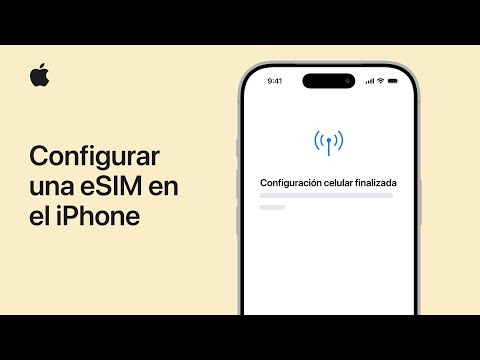
¿Cómo instalo la eSIM en un iPhone?
- Conéctate a Wi-Fi y abre el correo de entrega en el iPhone.
- Toca "Instalar eSIM en iPhone, un toque" (iOS 17.4 o posterior). La configuración de la eSIM se abre sola. En iOS más antiguo: muestra el código QR en otra pantalla, ve a Configuración › Datos celulares › Agregar eSIM › Usar código QR y escanéalo.
- Sigue las indicaciones y espera hasta que aparezca la línea. No salgas de la pantalla mientras carga.
- Cuando te pida una etiqueta, elige una etiqueta personalizada y escribe AeroSims. Deja tu propio número como predeterminado para llamadas y mensajes. Por ahora, deja los datos móviles en tu SIM habitual.
- Activa el roaming de datos en la línea nueva: Configuración › Datos celulares › AeroSims › Roaming de datos. No cuesta nada extra en esta eSIM.
Deberías ver: dos líneas en Configuración › Datos celulares. La línea AeroSims muestra "Sin servicio" en casa. Es normal; solo se registra en tu destino. Déjala instalada.
Tu iPhone quizá llame a este menú Celular o Servicio móvil en lugar de Datos celulares. Es el mismo menú.
Cómo se ven las indicaciones
Al escanear con la Cámara aparece "Plan de datos celulares detectado" (o "Plan celular detectado"), luego Continuar y Agregar plan de datos. En iOS 17.4 o posterior también puedes mantener presionado el código QR dentro del correo y elegir "Agregar eSIM". Deja el teléfono en paz hasta que diga que la eSIM está lista; interrumpir es lo que arruina una instalación. Para cambiarle el nombre a la línea después: Configuración › Datos celulares › la línea nueva › Etiqueta de plan de datos.
¿Cómo agrego la eSIM en Android?
- Conéctate a Wi-Fi y abre el correo de entrega en el teléfono.
- Toca "Instalar eSIM en Android, un toque" (Android 10 o posterior con servicios de Google). La configuración de la eSIM se abre sola. Si no: Configuración › Internet y redes › Tarjetas SIM › Agregar una SIM › Configurar una eSIM, y escanea el código QR mostrado en otra pantalla.
- Sigue las indicaciones y espera a que termine la descarga.
- Ponle nombre: Configuración › Internet y redes › Tarjetas SIM › la SIM nueva › Nombre de la SIM y escribe AeroSims. Cuando el teléfono pregunte qué SIM usar para los datos móviles, deja por ahora tu SIM habitual.
- Activa el roaming en la SIM nueva: Configuración › Internet y redes › Tarjetas SIM › AeroSims › Roaming. No cuesta nada extra en esta eSIM.
Deberías ver: dos entradas en Tarjetas SIM. La entrada de AeroSims no muestra red en casa. Es normal; déjala ahí.
Los nombres de los menús cambian un poco entre marcas. Busca "SIM" o "eSIM" en la app de Configuración y llegas al lugar correcto. Teléfonos Samsung: mira la pestaña de Samsung Galaxy.
Google no tiene un video oficial paso a paso sobre esto en inglés. Los pasos de arriba siguen la página de ayuda de Pixel de Google, enlazada en Fuentes.
¿Cómo agrego la eSIM en un Samsung Galaxy?
- Conéctate a Wi-Fi y abre el correo de entrega en el teléfono.
- Toca "Instalar eSIM en Android, un toque" (Android 10 o posterior con servicios de Google). Si no: Ajustes › Conexiones › Administrador de SIM › Agregar eSIM › Escanear código QR, y escanea el código QR mostrado en otra pantalla.
- Espera la descarga y luego toca el interruptor que está junto a la eSIM nueva en el Administrador de SIM para dejarlo activado.
- Ponle nombre: Ajustes › Conexiones › Administrador de SIM › AeroSims › Nombre y escribe AeroSims. En Tarjeta SIM preferida, deja por ahora tu SIM habitual en Datos móviles.
- Activa el roaming de datos en la eSIM nueva: Ajustes › Conexiones › Administrador de SIM › AeroSims › Roaming de datos. No cuesta nada extra en esta eSIM.
Deberías ver: la eSIM de AeroSims en la lista del Administrador de SIM, con su interruptor activado y sin red en casa.
Las versiones antiguas de One UI lo llaman "Administrador de tarjetas SIM" y "Añadir plan móvil". Misma ruta.
Si el interruptor de Roaming de datos está en gris, activa primero los Datos móviles: Ajustes › Conexiones › Uso de datos › Datos móviles.
La mayoría de los Galaxy usan una sola eSIM activa a la vez junto a la SIM física. Alcanza para una eSIM de AeroSims.
Una excepción: si tu plan ya cubre el país del que sales (un plan regional, por ejemplo), deja la línea AeroSims desactivada hasta que te vayas. La primera conexión inicia los días.
Guía de instalación completa con capturas de pantalla
¿Y si el código QR no se escanea?
Un teléfono no puede escanear un código QR que se muestra en su propia pantalla. Usa el botón de un toque del correo, muestra el código QR en una segunda pantalla o escribe a mano la dirección SM-DP+ y el código de activación.
- iPhone: Configuración › Datos celulares › Agregar eSIM › Usar código QR › Ingresar detalles manualmente. Pega la dirección SM-DP+ y el código de activación, y deja vacío el código de confirmación.
- Android: Configuración › Internet y redes › Tarjetas SIM › Agregar una SIM › Configurar una eSIM › ¿Necesitas ayuda? › Ingresarlo manualmente.
- Samsung: Ajustes › Conexiones › Administrador de SIM › Agregar eSIM › Ingresar código de activación.
Los dos valores están en "O ingresar manualmente" en el correo de entrega y en tu página personal de eSIM. En el teléfono, mantén presionado un valor para copiarlo.
¿El roaming de datos debe estar activado o desactivado en una eSIM?
Activado. Tu teléfono trata la eSIM de AeroSims como una línea en roaming, así que el roaming de datos tiene que estar activado en esa línea o no pasan datos. No cuesta nada extra en esta eSIM. En tu SIM habitual, déjalo desactivado.
Roaming de datos
¿Cómo lo activo en la línea AeroSims?
iPhone
Configuración › Datos celulares › AeroSims › Roaming de datos. En la misma pantalla, revisa que "Activar esta línea" esté activado.
Deberías ver: el interruptor de Roaming de datos activado en la línea AeroSims; después de un momento, LTE, 4G o 5G junto a AeroSims.
Android
Configuración › Internet y redes › Tarjetas SIM › AeroSims › Roaming. En la misma lista, revisa que la SIM esté activada (Usar SIM).
Deberías ver: Roaming activado dentro de la entrada de la SIM AeroSims; después de un momento, un tipo de red como LTE o 5G en su señal.
Samsung Galaxy
Ajustes › Conexiones › Administrador de SIM › AeroSims › Roaming de datos.
En algunos Galaxy el interruptor está en Ajustes › Conexiones › Redes móviles › Roaming de datos; elige primero la SIM AeroSims arriba de esa pantalla. ¿Está en gris? Activa primero los Datos móviles: Ajustes › Conexiones › Uso de datos › Datos móviles.
Deberías ver: Roaming de datos activado en la eSIM de AeroSims; después de un momento, un tipo de red en su señal.
Si no le pusiste nombre a la línea, es la que no tiene tu número de teléfono; suele aparecer como Secundaria, Viaje o Personal.
¿Por qué mi teléfono muestra la eSIM de AeroSims en roaming?
Cada línea móvil pertenece a un operador de origen. En una eSIM de viaje ese operador está en un país distinto del que visitas, así que la red local es una red visitada desde el punto de vista de la eSIM.
- Tu teléfono etiqueta esa conexión como roaming, igual que etiquetaría a tu propia SIM en el extranjero.
- Los teléfonos salen de fábrica con el roaming de datos desactivado en cada línea nueva, porque en una SIM normal el roaming puede costar dinero. Con el interruptor desactivado, el teléfono se registra en la red y luego se niega a enviar datos. Por eso puedes ver señal y seguir sin internet.
- En la línea AeroSims el precio del roaming ya está dentro del plan que compraste, así que activarlo no suma nada a tu factura.
- El interruptor se ajusta por línea. Abre primero la línea AeroSims y después cámbialo. Tu SIM habitual conserva su propio ajuste.
¿Activar el roaming de datos cuesta extra?
No. El roaming de datos en la línea AeroSims está incluido en el plan que compraste. Los cargos solo pueden venir de tu SIM habitual, y solo si su propio interruptor de roaming está activado. Deja ese desactivado.
¿En qué línea deben estar los datos móviles?
En la línea AeroSims. Instalar la eSIM solo agrega una segunda línea; el teléfono sigue enviando datos por tu SIM habitual hasta que eliges AeroSims como línea de datos móviles.
iPhone
Configuración › Datos celulares › Datos celulares › AeroSims. Deja "Permitir cambio de datos celulares" desactivado durante el viaje, para que el teléfono no pueda volver a tu SIM habitual durante una llamada.
Android
Configuración › Internet y redes › Tarjetas SIM › Tus SIMs principales › Datos móviles › AeroSims.
Samsung Galaxy
Ajustes › Conexiones › Administrador de SIM › Tarjeta SIM preferida › Datos móviles › AeroSims.
Deberías ver: AeroSims elegida como línea de datos y tu SIM habitual no.

¿Y mi SIM habitual?
Deja tu SIM habitual activada para llamadas y mensajes, y mantén su roaming de datos desactivado. Así tus códigos del banco siguen llegando y tu operador de casa no tiene nada que cobrarte.
iPhone: Configuración › Datos celulares › tu propio número › Roaming de datos (desactivado). Android y Samsung: la misma pantalla de arriba, tu propia SIM, roaming desactivado.
Dos cosas que tu teléfono puede mostrar
Arriba de la pantalla aparecen dos indicadores de señal, uno por línea. Uno puede decir "Sin servicio" mientras el otro lleva datos; así se ve un teléfono con doble SIM. En iPhone, el buzón de voz visual y los MMS de tu propio número pueden pausarse mientras el roaming de datos está activado en la línea de datos. Las llamadas y los SMS siguen llegando.
¿Cómo compruebo que estoy realmente en línea?
Apaga el Wi-Fi un momento y abre cualquier sitio web. Si carga, estás en línea por la línea AeroSims y la vigencia ya empezó. Si no carga nada, sigue la lista de revisión de abajo.
La barra de estado muestra el nombre de una red local, nunca "AeroSims", y puede aparecer un símbolo de roaming junto a la señal. Las dos cosas son normales. Después de la primera conexión llega un correo de bienvenida con la fecha de inicio y de fin. Para medir la velocidad, usa la prueba de velocidad de la página de revisión de la eSIM con el Wi-Fi apagado.
Mi eSIM está instalada pero no tiene internet. ¿Qué reviso?
Revisa en este orden: la línea AeroSims activada, el roaming de datos activado en esa línea, los datos móviles en esa línea y el Wi-Fi apagado. Luego modo avión unos 15 segundos. Luego elige la red a mano.
Este es el orden que usa nuestro equipo de soporte. Cada paso dice qué deberías ver después. Marca los pasos mientras avanzas.
-
- iPhone Configuración › Datos celulares › AeroSims › Activar esta línea
- Android Configuración › Internet y redes › Tarjetas SIM › AeroSims › Usar SIM
- Samsung Galaxy Ajustes › Conexiones › Administrador de SIM › AeroSims
Deberías ver: la línea en la lista como activada, con un nombre de red después de unos segundos.
Si no le pusiste nombre a la línea, es la que no tiene tu número de teléfono; suele aparecer como Secundaria, Viaje o Personal.
-
- iPhone Configuración › Datos celulares › AeroSims › Roaming de datos
- Android Configuración › Internet y redes › Tarjetas SIM › AeroSims › Roaming
- Samsung Galaxy Ajustes › Conexiones › Administrador de SIM › AeroSims › Roaming de datos (¿en gris? primero Ajustes › Conexiones › Uso de datos › Datos móviles)
Deberías ver: el interruptor activado; después de un momento, LTE, 4G o 5G junto a la línea AeroSims. Esta es la causa más común de todas.
-
- iPhone Configuración › Datos celulares › Datos celulares › AeroSims
- Android Configuración › Internet y redes › Tarjetas SIM › Tus SIMs principales › Datos móviles › AeroSims
- Samsung Galaxy Ajustes › Conexiones › Administrador de SIM › Tarjeta SIM preferida › Datos móviles › AeroSims
Deberías ver: AeroSims elegida como línea de datos y tu SIM habitual no.
-
Deberías ver: que la página carga. Si carga, ya está. El Wi-Fi del hotel esconde si la eSIM funciona.
-
Deberías ver: que el teléfono se registra de nuevo en la red local. Dale un minuto antes de juzgar.
-
- iPhone Configuración › Datos celulares › AeroSims › Selección de red › Automática (desactivado)
- Android Configuración › Internet y redes › Tarjetas SIM › AeroSims › Seleccionar red automáticamente (desactivado)
- Samsung Galaxy Ajustes › Conexiones › Redes móviles › Operadores de red › Seleccionar automáticamente (desactivado)
Deberías ver: que una de las redes de la lista se conecta. Pruébalas una tras otra y espera hasta un minuto en cada una. Después vuelve a poner la selección en Automática.
-
Deberías ver: una entrada vieja de AeroSims en tu lista de SIM. Si hay una, sigue los cuatro pasos de "Compré un plan nuevo" más abajo. Esto bloquea eSIM nuevas más seguido de lo que la gente cree.
-
Deberías ver: que una página carga después del reinicio. ¿Sigues sin conexión? Haz la revisión de la eSIM y escríbenos con los datos que aparecen en "¿Quién me ayuda si me quedo trabado?". Si no logramos que funcione, te devolvemos todo tu dinero.
Hacer la revisión de la eSIMEscribir a soporte
¿Por qué mi eSIM dice "Sin servicio"?
En casa es normal: un plan de otro país no puede conectarse ahí, así que deja la eSIM instalada. En el extranjero: activa la línea, activa el roaming de datos y pon modo avión unos 15 segundos. ¿Nada todavía? Elige una red a mano.
Con un plan de un solo país, "Sin servicio" en un país vecino también es lo esperado. El plan funciona solo en el país para el que lo compraste.
El código dice inválido, ya usado o vencido. ¿Está roto?
Casi nunca. Un código de activación funciona una sola vez, así que "usado" o "vencido" suele significar que la eSIM ya está en tu teléfono. Busca una segunda línea en los ajustes de SIM antes de hacer otra cosa.
iPhone: Configuración › Datos celulares. Android: Configuración › Internet y redes › Tarjetas SIM. Samsung: Ajustes › Conexiones › Administrador de SIM. Si la línea está ahí, quédatela y sigue la lista de revisión de arriba. No la borres y no escanees de nuevo. ¿La instalación se cortó a la mitad? Conéctate a Wi-Fi, reinicia el teléfono, agrega la eSIM otra vez y deja el teléfono en paz unos minutos.
Compré un plan nuevo y el nuevo no se conecta
Una línea de AeroSims vencida que sigue activada mantiene al teléfono pegado a ella. Desactiva la línea vieja, no la borres. Vuelve a poner la selección de red en Automática. Activa la línea nueva con el roaming de datos activado. Reinicia.
- Desactiva la línea VIEJA de AeroSims. No la borres. iPhone: Configuración › Datos celulares › AeroSims › Activar esta línea desactivado. Android: Configuración › Internet y redes › Tarjetas SIM › AeroSims › Usar SIM desactivado. Samsung: Ajustes › Conexiones › Administrador de SIM › AeroSims desactivado.
- Vuelve a poner la selección de red en Automática: iPhone Configuración › Datos celulares › AeroSims › Selección de red › Automática (activado); Android Configuración › Internet y redes › Tarjetas SIM › AeroSims › Seleccionar red automáticamente (activado); Samsung Ajustes › Conexiones › Redes móviles › Operadores de red › Seleccionar automáticamente (activado).
- Activa la línea NUEVA de AeroSims con el roaming de datos activado y pon los datos móviles en ella (pasos 1 a 3 de la lista).
- Reinicia el teléfono y dale dos minutos con el Wi-Fi apagado.
Nada del plan nuevo se pierde mientras haces esto; sus días empiezan solo con su primera conexión. En la mayoría de los Galaxy solo puede haber una eSIM activa a la vez, así que la vieja tiene que estar desactivada antes de que la nueva pueda registrarse.
Cosas que parecen errores y son normales
- La barra de estado muestra el nombre de una red local en lugar de "AeroSims".
- Junto a la señal aparece un símbolo de roaming.
- Dos indicadores de señal, y uno a veces dice "Sin servicio".
- La línea AeroSims muestra "Sin servicio" siempre que estás fuera del país del plan, también en casa antes del viaje.
- El buzón de voz visual de tu propio número no está disponible en iPhone mientras el roaming está activado en la línea de datos.
- Un plan ilimitado baja de velocidad después de un día muy cargado: la velocidad completa vuelve al día siguiente (mira la sección de planes).
¿Quién me ayuda si me quedo trabado?
Escribe a support@aerosims.com, a toda hora, los siete días de la semana. Atención personal en tu idioma: escríbenos en el tuyo y te respondemos en él. La página de revisión de la eSIM también tiene un asistente de chat que suma a un colega humano al mismo chat cuando hace falta.
Mándanos tu número de pedido, el modelo del teléfono, en qué país estás y una captura de la pantalla de ajustes de SIM. Así podemos responder de una sola vez.
Escribir a support@aerosims.comPágina de contactoAbrir la revisión de la eSIM
¿Cuándo se activa la eSIM y cuánto dura?
La vigencia empieza en el momento en que la eSIM se conecta por primera vez a una red en tu destino. Comprar e instalar no la inician. Desde ahí, el plan corre la cantidad de días que compraste.
¿Puedo instalar la eSIM semanas antes de viajar?
Sí. Instálala con Wi-Fi en casa cuando quieras; los días empiezan solo con la primera conexión en tu destino. Un código QR sin instalar se puede instalar durante 180 días, así que comprar con mucha antelación no te cuesta nada.
¿Ya estás dentro de la región del plan antes del viaje?
Si tu país de residencia está cubierto por el plan que compraste (un plan regional, por ejemplo), la eSIM podría conectarse en casa e iniciar los días. En ese caso, deja la línea AeroSims desactivada hasta que te vayas.
¿Cómo veo cuántos datos me quedan y cuándo termina el plan?
En tu página personal de eSIM, enlazada en el correo de entrega. Muestra el estado, la vigencia, los datos usados y los detalles de instalación. No hace falta ninguna app. El correo de bienvenida también indica la fecha de fin.
¿Qué pasa cuando termina el plan?
Simplemente se detiene. La eSIM se queda en tu teléfono, nada se renueva por su cuenta y nada se cobra. Puede seguir apareciendo señal; los datos ya no pasan.
De vuelta en casa, pon los datos móviles otra vez en tu SIM habitual. Desactiva la línea AeroSims si quieres, o déjala. Para el próximo viaje, compra un plan nuevo; se instala al lado. Antes de que el nuevo entre en servicio, desactiva la línea vieja de AeroSims y vuelve a poner la selección de red en Automática.
¿Plan ilimitado o paquete de datos?
Los planes ilimitados se cobran por duración del viaje y van bien para navegación, streaming y punto de acceso. Los paquetes de datos dan GB fijos a velocidad completa y suelen salir más baratos en viajes cortos con poco uso.
Un plan de un país funciona en ese país. Para varios países elige un plan regional; su lista de países está en la página del producto. La mayoría de los destinos funcionan con 4G/LTE; el 5G está disponible en algunos países y se indica en la página del producto.
Planes ilimitadosPaquetes de datos
¿Por qué bajó la velocidad de mi plan ilimitado?
Los planes ilimitados siguen una regla de uso razonable que fijan los operadores locales: velocidad completa hasta una cantidad diaria y después velocidad reducida el resto del día. La velocidad completa vuelve al día siguiente. La cifra de tu destino está en la página de cantidad diaria.
El uso normal de viaje, mapas, mensajería, redes sociales, música y videollamadas, casi nunca se ve afectado. El tráfico del punto de acceso hacia varios dispositivos cuenta para la misma cantidad diaria y puede agotarla en un par de horas. Cuando la velocidad baja, es esta regla la que actúa, y sigues en línea todo el viaje.
Los paquetes de datos van a velocidad completa hasta que se acaban los GB, y ahí los datos se detienen. Mientras el paquete siga vigente, a menudo puedes agregarle datos desde tu página personal de eSIM, aunque los datos ya se hayan agotado. Si no, un paquete nuevo los restablece en segundos y se instala al lado.
¿Puedo usar la eSIM como punto de acceso?
Sí. Cada eSIM se instala en un solo dispositivo; para conectar una laptop, una tablet o a quien viaja contigo, usa el punto de acceso del teléfono. Está incluido sin costo extra y en los planes ilimitados cuenta para la cantidad diaria.
Mi viaje se alargó. ¿Puedo agregar días?
En la mayoría de los planes ilimitados, sí. Abre tu página personal de eSIM desde el correo de entrega y agrega días antes de que termine. No hace falta un código QR nuevo ni instalar nada; tu plan sigue igual, con más días.
No todos los planes se pueden extender; la página muestra la opción cuando existe. Muchos paquetes de datos también admiten más datos en esa misma página mientras sigan vigentes, y con los datos agregados duran más. Si el tuyo no, compra un segundo paquete; se instala al lado del primero.
¿Funciona en el país de al lado?
Un plan de un país funciona solo en ese país. Los planes regionales indican sus países en la página del producto. Varias eSIM pueden convivir en un teléfono; al cruzar una frontera, pon los datos móviles en la eSIM de ese país.
Algunos países restringen las llamadas por internet o filtran internet a nivel de red. No podemos prometer que una app concreta se pueda usar en todas partes. Los detalles están en las preguntas frecuentes.
¿Y si no funciona o cambio de opinión?
Si la eSIM no se instaló en ningún dispositivo, puedes pedir el reembolso completo dentro de los 30 días posteriores a la compra, por cualquier motivo. Si no logramos que funcione una eSIM ya instalada, te devolvemos todo tu dinero.
- Los consumidores de la UE/EEE y del Reino Unido también tienen el derecho legal de desistimiento de 14 días, que termina en cuanto instalas o activas la eSIM.
- Después de un reembolso, el código QR se desactiva y ya no se puede usar.
- Las extensiones de plan y los datos adicionales se aplican de inmediato a tu eSIM activa; una vez aplicados ya no se pueden cancelar. Antes de eso, los reembolsamos por completo.
- Escribe a support@aerosims.com con tu número de pedido.
Preguntas que la gente hace sobre usar la eSIM
Estas preguntas son específicas de usar la eSIM en tu teléfono. Las preguntas generales, precios y soporte, están en la página de preguntas frecuentes con las 27 respuestas.
¿El roaming de datos debe estar activado o desactivado en una eSIM de AeroSims?
¿Activar el roaming de datos en la línea AeroSims cuesta extra?
¿El roaming de datos debe quedarse desactivado en mi SIM habitual?
Mi eSIM tiene señal pero no internet. ¿Qué reviso primero?
¿En qué línea deben estar los datos móviles?
¿Por qué hay un símbolo de roaming junto a mi señal?
¿La vigencia empieza cuando instalo la eSIM o cuando llego?
¿Cuánto tiempo se puede instalar el código QR si no lo instalo?
¿Puedo pasar la eSIM a otro teléfono?
¿Qué significa "velocidad reducida después de la cantidad diaria" en un plan ilimitado?
¿Un plan de un país funciona en el país vecino?
¿Puedo comprar la eSIM después de llegar?
Fuentes de los pasos de esta página
- Soporte de Apple: Configurar una eSIM en el iPhone
- Soporte de Apple: Usar una eSIM cuando viajas al extranjero con el iPhone
- Soporte de Apple: Acerca de las opciones de roaming de datos celulares
- Soporte de Apple: Usar doble SIM con una eSIM
- Soporte de Apple: Si no puedes configurar una eSIM
- Ayuda de Google Pixel: Configurar una eSIM nueva
- Ayuda de Google Pixel: Usar doble SIM
- Soporte de Samsung: Tarjetas SIM para tu teléfono Galaxy
- Soporte de Samsung: Cómo activar o desactivar el roaming de datos internacional
- Apple Support en YouTube
Tiempos de entrega medidos en el sistema de pedidos de AeroSims, del 3 al 28 de julio de 2026.
¿Listo para el viaje?
Planes ilimitados para 180 países y paquetes de datos con GB fijos. Entregados por correo en segundos, instalados en unos dos minutos.