
Cara kerjanya
Cara kerja eSIM travel, dari pesanan sampai koneksi pertama
Kamu beli online, eSIM masuk ke email dalam hitungan detik, kamu pasang di rumah pakai Wi-Fi, dan eSIM tersambung begitu kamu mendarat dengan Roaming Data aktif untuk saluran AeroSims.
AeroSims · Roaming DataSatu setelan lebih penting dari semua yang lain: Roaming Data AKTIF untuk saluran AeroSims. Tidak ada biaya tambahan.Terakhir diperbarui 17 September 2026
Semua faktanya di satu tempat
Fakta diperiksa 17 September 2026
- Pengiriman: lewat email, otomatis, dalam hitungan detik. Diukur pada Juli 2026: median 14 detik, semua pesanan di bawah satu menit. Tidak ada barang fisik yang dikirim.
- Masa berlaku mulai pada koneksi jaringan pertama di negara tujuan. Membeli dan memasang belum memulainya.
- Kode QR yang belum dipasang tetap bisa dipasang selama 180 hari.
- Hanya data. Tidak ada panggilan, tidak ada SMS. SIM utamamu tetap jalan untuk telepon, pesan dan kode bank.
- Hotspot dan tethering termasuk di setiap paket tanpa biaya tambahan.
- Tanpa paspor, tanpa kartu identitas, tanpa registrasi.
- Roaming Data harus AKTIF untuk saluran AeroSims dan tetap NONAKTIF di SIM utamamu. Di eSIM ini tidak ada biaya tambahan.
- Paket unlimited untuk 180 negara, plus paket data dengan GB tetap. Satu eSIM hidup di satu ponsel.
- Pengembalian dana penuh dalam 30 hari dengan alasan apa pun, selama eSIM belum dipasang.
- Support: support@aerosims.com, 24 jam, tujuh hari seminggu. Bantuan personal dalam bahasa kamu: cukup tulis dalam bahasamu, kami membalas dalam bahasa yang sama.
Tiga setelan yang membuatmu online
Saluran AeroSims aktif, Roaming Data aktif untuk saluran itu, dan data seluler jalan lewat saluran itu. Tiga setelan ini menjelaskan hampir semua kasus sinyal penuh tanpa internet.
- Saluran AeroSims aktif Memasang eSIM menambah saluran kedua. Saluran itu punya sakelar sendiri.
- Roaming Data aktif untuk saluran AeroSims Di eSIM ini tanpa biaya tambahan. Kalau nonaktif, ponsel menampilkan jaringan tapi tidak meloloskan data.
- Data seluler diarahkan ke saluran AeroSims Sampai kamu mengubahnya, ponsel terus mengirim data lewat SIM utamamu.
Dan satu sakelar yang dibiarkan nonaktif Roaming Data di SIM utamamu tetap nonaktif. Dengan begitu operator asalmu tidak punya apa pun untuk ditagih. Panggilan dan SMS di nomormu sendiri tetap jalan.
Apa itu eSIM travel?
eSIM travel adalah saluran seluler kedua yang kamu unduh ke ponsel, bukan kartu yang dimasukkan. Saluran itu membawa internetmu di luar negeri, sementara SIM-mu sendiri tetap di ponsel untuk telepon dan SMS.
- Tidak ada barang yang dikirim. Tanpa kartu, tanpa amplop, tanpa alamat; eSIM masuk ke kotak masukmu.
- Hanya data. Saluran AeroSims tidak punya nomor telepon. Panggilan WhatsApp, FaceTime, Signal dan Telegram jalan lewat datanya.
- SIM utamamu tetap aktif untuk telepon, SMS dan kode bank. Tidak ada yang perlu dilepas dari ponselmu.
- Tanpa paspor, tanpa unggah kartu identitas, tanpa registrasi. Kamu beli online dan pasang sendiri.
Tiga istilah yang akan kamu temui di halaman ini
- eSIM
- SIM yang diunduh ke ponsel dari kode QR atau tautan, bukan dimasukkan sebagai kartu.
- Roaming Data
- Sakelar per saluran yang mengizinkan sebuah saluran memakai jaringan yang bukan milik operator asalnya. Untuk eSIM travel, itu kondisi normal.
- Kuota harian
- Jumlah data kecepatan penuh per hari yang diberikan operator lokal di paket unlimited; setelah itu kecepatan berkurang sampai hari berikutnya. Angka per negara ada di halaman kuota harian.
Apakah ponselku mendukung eSIM?
Tekan *#06# di aplikasi telepon. Kalau muncul baris EID, ponselmu punya perangkat keras eSIM. Ponsel juga harus bebas kunci operator, kalau tidak eSIM akan terpasang lalu menolak dipakai.
- Jalan di semua model iPhone dari XR ke atas, Samsung Galaxy S20 dan yang lebih baru, Google Pixel 3 dan yang lebih baru, serta sebagian besar smartphone yang keluar setelah 2019.
- Cek kunci operator di iPhone: Pengaturan › Umum › Mengenai › Kunci Operator. "Tidak ada pembatasan SIM" berarti bebas kunci. EID ada di layar yang sama.
- Samsung: tergantung negara tempat ponsel dijual, eSIM bisa saja tidak ada meski modelnya terdaftar. Tablet khusus Wi-Fi tidak punya eSIM.
Cek modelmu di daftar 393 perangkat yang sudah diperiksadiperiksa 2026-09-03
Bagaimana eSIM travel bekerja, langkah demi langkah?
Kamu pilih negara dan paket, eSIM masuk lewat email dalam hitungan detik, kamu pasang pakai Wi-Fi sebelum jalan, dan eSIM tersambung saat kamu mendarat dengan Roaming Data aktif untuk saluran AeroSims.
Pilih
Pilih negara tujuanmu dan satu paket: unlimited sesuai lama perjalanan, atau paket data dengan GB tetap.
Selengkapnya
Paket untuk satu negara hanya jalan di negara itu. Untuk beberapa negara, ambil paket regional dan cek daftar negaranya di halaman produk.
Email dalam hitungan detik
eSIM masuk lewat email secara otomatis. Pengukuran Juli 2026: median 14 detik, semua pesanan di bawah satu menit.
Selengkapnya
Email itu berisi tombol pasang sekali sentuh untuk iPhone dan satu untuk Android, kode QR, data manual dan tautan ke halaman eSIM pribadimu. Kalau tidak kelihatan, lihat di spam dan promosi; gambar QR kadang memicu filter.
Pasang di rumah pakai Wi-Fi
Sekitar dua menit. Beri nama saluran baru itu AeroSims dan aktifkan Roaming Data untuknya. Hitungan hari belum mulai.
Selengkapnya
Setelah dipasang, saluran AeroSims menampilkan "Tidak Ada Layanan" di rumah. Itu wajar dengan paket untuk negara lain. Biarkan tetap terpasang.
Mendarat dan pindahkan data seluler ke AeroSims
Di negara tujuan, arahkan data seluler ke saluran AeroSims. Matikan Wi-Fi sebentar dan buka satu halaman untuk mengetes.
Selengkapnya
Kenapa saluran itu butuh roaming, dan jalur menu tepatnya di ponselmu: lihat bagian roaming di bawah.
Koneksi pertama memulai hitungan hari
Begitu eSIM pertama kali tersambung ke jaringan di negara tujuan, masa berlaku mulai. Email selamat datang menyebut tanggal berakhirnya.
Selengkapnya
Halaman eSIM pribadimu, tertaut di email pengiriman, menampilkan status, masa berlaku dan pemakaian kapan saja. Tidak perlu aplikasi.
Paket berakhir
Paket berhenti begitu saja. eSIM tetap di ponselmu, tidak ada yang diperpanjang dan tidak ada yang ditagih.
Selengkapnya
Sebelum paketmu berakhir, halaman eSIM pribadimu menunjukkan apakah kamu bisa menambahkan sesuatu: hari tambahan untuk paket unlimited, data tambahan untuk paket data. Setelah pulang, arahkan data seluler kembali ke SIM utamamu.
Bagaimana cara memasang eSIM di iPhone atau Android?
Buka email pengiriman di ponsel yang kamu bawa jalan, sambungkan ke Wi-Fi, lalu ketuk tombol pasang sekali sentuh untuk ponselmu. Butuh sekitar dua menit dan tidak memulai masa berlakumu.
- Wi-Fi aktif
- Ponsel yang kamu bawa jalan
- Bebas kunci operator
- Sekitar dua menit, jangan diputus
Pasang di ponsel yang benar-benar kamu bawa jalan. eSIM terikat ke perangkat pertama tempat ia dipasang dan tidak bisa dipindah. Biarkan terpasang sampai perjalanan selesai.
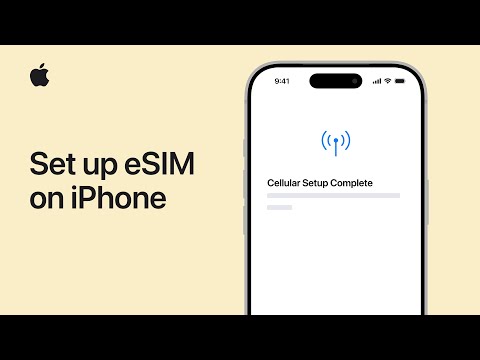
Bagaimana cara memasang eSIM di iPhone?
- Sambungkan ke Wi-Fi dan buka email pengiriman di iPhone.
- Ketuk tombol pasang sekali sentuh untuk iPhone di email itu (iOS 17.4 atau lebih baru). Penyiapan eSIM terbuka sendiri. Di iOS yang lebih lama: tampilkan kode QR di layar lain, lalu buka Pengaturan › Data Seluler › Tambah eSIM › Gunakan kode QR dan pindai.
- Ikuti petunjuk di layar dan tunggu sampai salurannya muncul. Jangan tinggalkan layar itu selama proses berjalan.
- Saat diminta label, pilih label khusus dan tulis AeroSims. Biarkan nomormu sendiri sebagai default untuk telepon dan pesan. Data seluler biarkan dulu di SIM utamamu.
- Aktifkan Roaming Data untuk saluran baru: Pengaturan › Data Seluler › AeroSims › Roaming Data. Di eSIM ini tanpa biaya tambahan.
Yang seharusnya kamu lihat: dua saluran di Pengaturan › Data Seluler. Saluran AeroSims menampilkan "Tidak Ada Layanan" di rumah. Itu normal; ia baru mendaftar di negara tujuan. Biarkan tetap terpasang.
iPhone-mu mungkin menamai menu ini Seluler atau Layanan Seluler, bukan Data Seluler. Menunya sama.
Seperti apa petunjuk di layarnya
Memindai dengan Kamera menampilkan "Paket Data Seluler Terdeteksi" (atau "Paket Seluler Terdeteksi"), lalu Lanjutkan dan Tambahkan Paket Seluler. Di iOS 17.4 atau lebih baru kamu juga bisa menyentuh dan menahan kode QR di dalam email lalu memilih "Tambah eSIM". Biarkan ponselnya sampai muncul keterangan eSIM siap; pemasangan gagal justru karena diputus di tengah. Untuk mengganti nama saluran nanti: Pengaturan › Data Seluler › saluran baru › Label Paket Data Seluler.
Bagaimana cara menambahkan eSIM di Android?
- Sambungkan ke Wi-Fi dan buka email pengiriman di ponsel.
- Ketuk tombol pasang sekali sentuh untuk Android di email itu (Android 10 atau lebih baru dengan layanan Google). Penyiapan eSIM terbuka sendiri. Kalau tidak: Setelan › Jaringan & internet › SIM › Tambahkan SIM › Siapkan eSIM, lalu pindai kode QR yang ditampilkan di layar lain.
- Ikuti petunjuk di layar dan tunggu sampai unduhannya selesai.
- Beri nama: Setelan › Jaringan & internet › SIM › SIM baru › Nama SIM dan tulis AeroSims. Saat ponsel bertanya SIM mana untuk data seluler, pilih dulu SIM utamamu.
- Aktifkan roaming untuk SIM baru: Setelan › Jaringan & internet › SIM › AeroSims › Roaming. Di eSIM ini tanpa biaya tambahan.
Yang seharusnya kamu lihat: dua entri di bawah SIM. Entri AeroSims tidak menampilkan jaringan di rumah. Itu normal; biarkan saja.
Nama menu sedikit berbeda antar merek. Cari "SIM" atau "eSIM" di aplikasi Setelan dan kamu langsung sampai di tempat yang benar. Ponsel Samsung: lihat tab Samsung Galaxy.
Google tidak punya video langkah demi langkah resmi untuk ini dalam bahasa Inggris. Langkah di atas mengikuti halaman bantuan Pixel dari Google, tertaut di bagian Sumber.
Bagaimana cara menambahkan eSIM di Samsung Galaxy?
- Sambungkan ke Wi-Fi dan buka email pengiriman di ponsel.
- Ketuk tombol pasang sekali sentuh untuk Android di email itu (Android 10 atau lebih baru dengan layanan Google). Kalau tidak: Pengaturan › Koneksi › Manajer SIM › Tambahkan eSIM › Pindai kode QR, lalu pindai kode QR yang ditampilkan di layar lain.
- Tunggu unduhannya, lalu ketuk sakelar di samping eSIM baru di Manajer SIM supaya aktif.
- Beri nama: Pengaturan › Koneksi › Manajer SIM › AeroSims › Nama dan tulis AeroSims. Di bawah SIM pilihan, biarkan dulu SIM utamamu untuk Data seluler.
- Aktifkan Roaming data untuk eSIM baru: Pengaturan › Koneksi › Manajer SIM › AeroSims › Roaming data. Di eSIM ini tanpa biaya tambahan.
Yang seharusnya kamu lihat: eSIM AeroSims terdaftar di Manajer SIM dengan sakelarnya aktif dan tanpa jaringan di rumah.
One UI versi lama menyebutnya "Pengelola kartu SIM" dan "Tambahkan paket seluler". Jalurnya sama.
Kalau sakelar Roaming data berwarna abu-abu, aktifkan Data seluler dulu: Pengaturan › Koneksi › Penggunaan data › Data seluler.
Sebagian besar ponsel Galaxy menjalankan satu eSIM aktif sekaligus di samping SIM fisik. Itu cukup untuk satu eSIM AeroSims.
Satu pengecualian: kalau paketmu sudah mencakup negara tempat kamu berangkat (misalnya paket regional), biarkan saluran AeroSims nonaktif sampai kamu pergi. Koneksi pertama memulai hitungan hari.
Panduan pemasangan lengkap dengan tangkapan layar
Bagaimana kalau kode QR tidak mau terpindai?
Ponsel tidak bisa memindai kode QR di layarnya sendiri. Pakai tombol sekali sentuh di email, tampilkan kode QR di layar kedua, atau ketik alamat SM-DP+ dan kode aktivasinya secara manual.
- iPhone: Pengaturan › Data Seluler › Tambah eSIM › Gunakan kode QR › Masukkan Detail Secara Manual. Tempel alamat SM-DP+ dan kode aktivasi, kolom kode konfirmasi biarkan kosong.
- Android: Setelan › Jaringan & internet › SIM › Tambahkan SIM › Siapkan eSIM › Perlu bantuan? › Masukkan secara manual.
- Samsung: Pengaturan › Koneksi › Manajer SIM › Tambahkan eSIM › Masukkan kode aktivasi.
Kedua nilai itu ada di bagian data manual di email pengiriman dan di halaman eSIM pribadimu. Di ponsel, tekan lama sebuah nilai untuk menyalinnya.
Roaming Data untuk eSIM sebaiknya aktif atau nonaktif?
Aktif. Ponselmu memperlakukan eSIM AeroSims sebagai saluran roaming, jadi Roaming Data harus aktif untuk saluran itu atau datanya tidak jalan. Di eSIM ini tanpa biaya tambahan. Di SIM utamamu, sakelarnya biarkan nonaktif.
Roaming Data
Bagaimana cara mengaktifkannya untuk saluran AeroSims?
iPhone
Pengaturan › Data Seluler › AeroSims › Roaming Data. Di layar yang sama, pastikan "Nyalakan Saluran ini" aktif.
Yang seharusnya kamu lihat: sakelar Roaming Data aktif di bawah saluran AeroSims; sesaat kemudian LTE, 4G atau 5G di samping AeroSims.
Android
Setelan › Jaringan & internet › SIM › AeroSims › Roaming. Di daftar yang sama, pastikan SIM-nya sendiri juga aktif (Gunakan SIM).
Yang seharusnya kamu lihat: Roaming aktif di dalam entri SIM AeroSims; sesaat kemudian jenis jaringan seperti LTE atau 5G di batang sinyalnya.
Samsung Galaxy
Pengaturan › Koneksi › Manajer SIM › AeroSims › Roaming data.
Di beberapa ponsel Galaxy sakelarnya ada di Pengaturan › Koneksi › Jaringan seluler › Roaming data; pilih dulu SIM AeroSims di bagian atas layar itu. Abu-abu? Aktifkan Data seluler dulu: Pengaturan › Koneksi › Penggunaan data › Data seluler.
Yang seharusnya kamu lihat: Roaming data aktif untuk eSIM AeroSims; sesaat kemudian jenis jaringan di batang sinyalnya.
Kalau kamu tidak memberi nama salurannya, itu yang bukan nomor teleponmu, biasanya berlabel Sekunder, Perjalanan atau Pribadi (Secondary, Travel, Personal).
Kenapa ponselku menampilkan eSIM AeroSims sebagai roaming?
Setiap saluran seluler punya operator asal. Untuk eSIM travel, operator itu ada di negara lain, bukan negara yang kamu kunjungi, jadi jaringan lokal terhitung jaringan tamu dari sisi eSIM.
- Ponselmu memberi label roaming pada koneksi itu, sama seperti SIM-mu sendiri di luar negeri.
- Ponsel keluar dari pabrik dengan Roaming Data nonaktif untuk setiap saluran baru, karena di SIM biasa roaming bisa memakan biaya. Dengan sakelar nonaktif, ponsel mendaftar ke jaringan lalu menolak mengirim data. Itu sebabnya batang sinyal terlihat penuh tapi internet tidak ada.
- Di saluran AeroSims, harga roaming sudah termasuk dalam paket yang kamu beli, jadi mengaktifkannya tidak menambah tagihanmu.
- Sakelar ini diatur per saluran. Buka dulu saluran AeroSims, baru geser sakelarnya. SIM utamamu tetap dengan setelannya sendiri.
Apakah mengaktifkan Roaming Data menambah biaya?
Tidak. Roaming Data di saluran AeroSims sudah termasuk dalam paket yang kamu beli. Biaya hanya bisa datang dari SIM utamamu, dan hanya kalau sakelar roamingnya sendiri aktif. Yang itu biarkan nonaktif.
Data seluler sebaiknya diarahkan ke saluran mana?
Saluran AeroSims. Memasang eSIM hanya menambah saluran kedua; ponsel terus mengirim data lewat SIM utamamu sampai kamu memilih AeroSims sebagai saluran untuk data seluler.
iPhone
Pengaturan › Data Seluler › Data Seluler › AeroSims. Selama perjalanan, biarkan "Izinkan Pengalihan Data Seluler" nonaktif supaya ponsel tidak kembali ke SIM utamamu saat ada panggilan.
Android
Setelan › Jaringan & internet › SIM › SIM utama Anda › Data seluler › AeroSims.
Samsung Galaxy
Pengaturan › Koneksi › Manajer SIM › SIM pilihan › Data seluler › AeroSims.
Yang seharusnya kamu lihat: AeroSims terpilih sebagai saluran data, SIM utamamu tidak.

Bagaimana dengan SIM utamaku?
Biarkan SIM utamamu aktif untuk telepon dan SMS, dan Roaming Data-nya tetap nonaktif. Dengan begitu kode bankmu tetap masuk, dan operator asalmu tidak punya apa pun untuk ditagih.
iPhone: Pengaturan › Data Seluler › nomormu sendiri › Roaming Data (nonaktif). Android dan Samsung: layar yang sama seperti di atas, SIM-mu sendiri, roaming nonaktif.
Dua hal yang mungkin muncul di ponselmu
Dua indikator sinyal muncul di bagian atas layar, satu per saluran. Salah satunya bisa menampilkan "Tidak Ada Layanan" sementara yang lain membawa data; begitulah tampilan ponsel dual SIM. Di iPhone, Visual Voicemail dan MMS di nomormu sendiri bisa berhenti sementara selama Roaming Data aktif untuk saluran data. Telepon dan SMS tetap masuk.
Bagaimana cara memastikan aku benar-benar online?
Matikan Wi-Fi sebentar dan buka situs apa pun. Kalau terbuka, kamu online lewat saluran AeroSims dan masa berlaku sudah mulai. Kalau tidak ada yang terbuka, ikuti daftar periksa di bawah.
Bar status menampilkan nama jaringan lokal, tidak pernah "AeroSims", dan simbol roaming bisa muncul di samping batang sinyal. Keduanya wajar. Email selamat datang masuk setelah koneksi pertama, lengkap dengan tanggal mulai dan berakhir. Untuk mengukur kecepatan, jalankan tes kecepatan di halaman eSIM check dengan Wi-Fi mati.
eSIM-ku sudah terpasang tapi tidak ada internet. Apa yang harus kuperiksa?
Periksa berurutan: saluran AeroSims aktif, Roaming Data aktif untuk saluran itu, data seluler diarahkan ke saluran itu, Wi-Fi mati. Lalu Mode Pesawat sekitar 15 detik. Lalu pilih jaringan secara manual.
Ini urutan yang dipakai tim support kami. Setiap langkah menyebut apa yang seharusnya kamu lihat sesudahnya. Tandai langkahnya sambil jalan.
-
- iPhone Pengaturan › Data Seluler › AeroSims › Nyalakan Saluran ini
- Android Setelan › Jaringan & internet › SIM › AeroSims › Gunakan SIM
- Samsung Galaxy Pengaturan › Koneksi › Manajer SIM › AeroSims
Yang seharusnya kamu lihat: salurannya tercatat aktif, dengan nama jaringan setelah beberapa detik.
Kalau kamu tidak memberi nama salurannya, itu yang bukan nomor teleponmu, biasanya berlabel Sekunder, Perjalanan atau Pribadi (Secondary, Travel, Personal).
-
- iPhone Pengaturan › Data Seluler › AeroSims › Roaming Data
- Android Setelan › Jaringan & internet › SIM › AeroSims › Roaming
- Samsung Galaxy Pengaturan › Koneksi › Manajer SIM › AeroSims › Roaming data (abu-abu? Pengaturan › Koneksi › Penggunaan data › Data seluler dulu)
Yang seharusnya kamu lihat: sakelarnya aktif; sesaat kemudian LTE, 4G atau 5G di samping saluran AeroSims. Ini penyebab yang paling sering muncul.
-
- iPhone Pengaturan › Data Seluler › Data Seluler › AeroSims
- Android Setelan › Jaringan & internet › SIM › SIM utama Anda › Data seluler › AeroSims
- Samsung Galaxy Pengaturan › Koneksi › Manajer SIM › SIM pilihan › Data seluler › AeroSims
Yang seharusnya kamu lihat: AeroSims terpilih sebagai saluran data, SIM utamamu tidak.
-
Yang seharusnya kamu lihat: halamannya terbuka. Kalau terbuka, kamu sudah selesai. Wi-Fi hotel menyembunyikan apakah eSIM-nya jalan.
-
Yang seharusnya kamu lihat: ponsel mendaftar ulang ke jaringan lokal. Beri waktu satu menit sebelum menilai.
-
- iPhone Pengaturan › Data Seluler › AeroSims › Pemilihan Jaringan › Otomatis (nonaktif)
- Android Setelan › Jaringan & internet › SIM › AeroSims › Pilih jaringan secara otomatis (nonaktif)
- Samsung Galaxy Pengaturan › Koneksi › Jaringan seluler › Operator jaringan › Pilih secara otomatis (nonaktif)
Yang seharusnya kamu lihat: salah satu jaringan di daftar tersambung. Coba satu per satu dan tunggu sampai satu menit di tiap jaringan. Setelah itu kembalikan pilihannya ke Otomatis.
-
Yang seharusnya kamu lihat: entri AeroSims lama di daftar SIM-mu. Kalau ada, ikuti empat langkah di bawah "Aku beli paket baru". Ini memblokir eSIM baru lebih sering daripada dugaan orang.
-
Yang seharusnya kamu lihat: halaman terbuka setelah restart. Masih offline? Jalankan eSIM check, lalu tulis ke kami dengan detail yang tercantum di bawah "Siapa yang membantu kalau aku mentok?". Kalau kami tidak bisa membuatnya jalan, uangmu kembali penuh.
Jalankan eSIM checkTulis ke support
Kenapa eSIM-ku menampilkan "Tidak Ada Layanan"?
Di rumah itu normal: paket untuk negara lain tidak bisa tersambung di sana, jadi biarkan eSIM tetap terpasang. Di luar negeri: aktifkan salurannya, Roaming Data aktif, lalu Mode Pesawat sekitar 15 detik. Masih kosong? Pilih jaringan secara manual.
Di paket satu negara, "Tidak Ada Layanan" di negara sebelah juga wajar. Paketnya hanya jalan di negara yang kamu pilih saat membeli.
Kodenya bilang tidak valid, sudah dipakai atau kedaluwarsa. Apa rusak?
Hampir tidak pernah. Kode aktivasi hanya jalan sekali, jadi "sudah dipakai" atau "kedaluwarsa" biasanya berarti eSIM sudah ada di ponselmu. Cari saluran kedua di setelan SIM-mu sebelum melakukan apa pun.
iPhone: Pengaturan › Data Seluler. Android: Setelan › Jaringan & internet › SIM. Samsung: Pengaturan › Koneksi › Manajer SIM. Kalau salurannya ada, biarkan dan ikuti daftar periksa di atas. Simpan saja dan jangan pindai lagi. Pemasangan terputus di tengah? Sambung ke Wi-Fi, restart ponsel, tambahkan eSIM lagi dan biarkan ponselnya beberapa menit.
Aku beli paket baru dan yang baru tidak mau tersambung
Saluran AeroSims kedaluwarsa yang masih aktif membuat ponsel tetap menempel padanya. Matikan saluran lama, jangan dihapus. Kembalikan pemilihan jaringan ke Otomatis. Aktifkan saluran baru dengan Roaming Data aktif. Restart.
- Matikan saluran AeroSims LAMA. Jangan dihapus. iPhone: Pengaturan › Data Seluler › AeroSims › Nyalakan Saluran ini nonaktif. Android: Setelan › Jaringan & internet › SIM › AeroSims › Gunakan SIM nonaktif. Samsung: Pengaturan › Koneksi › Manajer SIM › AeroSims nonaktif.
- Kembalikan pemilihan jaringan ke Otomatis: iPhone Pengaturan › Data Seluler › AeroSims › Pemilihan Jaringan › Otomatis (aktif); Android Setelan › Jaringan & internet › SIM › AeroSims › Pilih jaringan secara otomatis (aktif); Samsung Pengaturan › Koneksi › Jaringan seluler › Operator jaringan › Pilih secara otomatis (aktif).
- Aktifkan saluran AeroSims BARU dengan Roaming Data aktif, dan arahkan data seluler ke saluran itu (langkah 1 sampai 3 di daftar periksa).
- Restart ponsel dan beri waktu dua menit dengan Wi-Fi mati.
Tidak ada yang hilang dari paket baru saat kamu melakukan ini; hitungan harinya baru mulai pada koneksi pertamanya. Di sebagian besar ponsel Galaxy hanya satu eSIM bisa aktif sekaligus, jadi yang lama harus mati sebelum yang baru bisa mendaftar.
Hal-hal yang tampak salah tapi normal
- Bar status menampilkan nama jaringan lokal, bukan "AeroSims".
- Simbol roaming muncul di samping batang sinyal.
- Dua indikator sinyal, salah satunya kadang "Tidak Ada Layanan".
- Saluran AeroSims menampilkan "Tidak Ada Layanan" setiap kali kamu di luar negara paketnya, termasuk di rumah sebelum jalan.
- Visual Voicemail di nomormu sendiri tidak tersedia di iPhone selama roaming aktif untuk saluran data.
- Paket unlimited melambat setelah satu hari pemakaian sangat berat: kecepatan penuh kembali hari berikutnya (lihat bagian paket).
Siapa yang membantu kalau aku mentok?
Tulis ke support@aerosims.com, 24 jam, tujuh hari seminggu. Bantuan personal dalam bahasa kamu: cukup tulis dalam bahasamu, kami membalas dalam bahasa yang sama. Halaman eSIM check juga punya asisten chat yang menarik kolega manusia ke chat yang sama kalau perlu.
Kirim nomor pesananmu, model ponselnya, kamu sedang di negara mana, dan tangkapan layar dari layar setelan SIM. Dengan itu kami bisa menjawab sekali jalan.
Kapan eSIM aktif, dan berapa lama berlakunya?
Masa berlaku mulai saat eSIM pertama kali tersambung ke jaringan di negara tujuan. Membeli dan memasang tidak memulainya. Dari titik itu paket jalan selama jumlah hari yang kamu beli.
Bisakah aku memasang eSIM berminggu-minggu sebelum jalan?
Bisa. Pasang pakai Wi-Fi di rumah kapan pun kamu mau; hitungan hari baru mulai pada koneksi pertama di negara tujuan. Kode QR yang belum dipasang tetap bisa dipasang selama 180 hari, jadi beli jauh-jauh hari tidak merugikanmu.
Sudah berada di dalam wilayah paketmu sebelum jalan?
Kalau negara asalmu tercakup paket yang kamu beli (misalnya paket regional), eSIM bisa tersambung di rumah dan memulai hitungan hari. Dalam kasus itu, biarkan saluran AeroSims nonaktif sampai kamu pergi.
Bagaimana aku melihat sisa data dan kapan paketku berakhir?
Di halaman eSIM pribadimu, tertaut di email pengiriman. Di sana ada status, masa berlaku, data terpakai dan detail pemasangan. Tidak perlu aplikasi. Email selamat datang setelah koneksi pertama juga menyebut tanggal berakhirnya.
Apa yang terjadi saat paket berakhir?
Paket berhenti begitu saja. eSIM tetap di ponselmu, tidak ada yang diperpanjang sendiri dan tidak ada yang ditagih. Sinyal mungkin masih muncul; data tidak lewat lagi.
Setelah pulang, arahkan data seluler kembali ke SIM utamamu. Matikan saluran AeroSims kalau kamu mau, atau biarkan saja. Untuk perjalanan berikutnya, beli paket baru; paket itu terpasang berdampingan. Sebelum yang baru hidup, matikan saluran AeroSims lama dan kembalikan pemilihan jaringan ke Otomatis.
Paket unlimited atau paket data?
Paket unlimited dihargai per lama perjalanan dan cocok untuk navigasi, streaming dan hotspot. Paket data memberi sejumlah GB tetap pada kecepatan penuh dan sering lebih murah untuk perjalanan singkat dengan pemakaian ringan.
Paket untuk satu negara jalan di negara itu. Untuk beberapa negara, pilih paket regional; daftar negaranya ada di halaman produk. Sebagian besar tujuan jalan di 4G/LTE; 5G tersedia di beberapa negara dan disebutkan di halaman produk.
Kenapa paket unlimited-ku melambat?
Paket unlimited mengikuti aturan pemakaian wajar dari operator lokal: kecepatan penuh sampai kuota harian, lalu kecepatan berkurang untuk sisa hari itu. Kecepatan penuh kembali hari berikutnya. Angka untuk negara tujuanmu ada di halaman kuota harian.
Pemakaian perjalanan biasa, peta, chat, media sosial, musik dan panggilan video, jarang terpengaruh. Trafik hotspot ke beberapa perangkat dihitung ke jumlah harian yang sama dan bisa menghabiskannya dalam beberapa jam. Kecepatan berkurang itu memang cara aturannya bekerja, dan kamu tetap online sepanjang perjalanan.
Kuota harian untuk setiap negara
Paket data jalan pada kecepatan penuh sampai GB-nya habis, lalu datanya berhenti. Selama paketnya masih berlaku, kamu sering kali bisa menambah data dari halaman eSIM pribadimu, bahkan setelah datanya berhenti. Kalau tidak bisa, paket baru mengembalikannya dalam hitungan detik dan terpasang berdampingan.
Bisakah eSIM dipakai sebagai hotspot?
Bisa. Setiap eSIM terpasang di satu perangkat; untuk membuat laptop, tablet atau teman jalanmu online, pakai hotspot ponselmu. Tethering termasuk di setiap paket tanpa biaya tambahan. Di paket unlimited, ini dihitung ke kuota harian.
Perjalananku jadi lebih lama. Bisa tambah hari?
Di sebagian besar paket unlimited, bisa. Buka halaman eSIM pribadimu dari email pengiriman dan tambahkan hari sebelum paketnya berakhir. Tidak ada kode QR baru, tidak ada yang perlu dipasang. Perpanjangan menjaga paketmu dengan syarat yang sama, cuma harinya bertambah.
Tidak semua paket bisa diperpanjang; halamannya menampilkan opsi itu kalau memang ada. Banyak paket data juga bisa ditambah GB dari halaman yang sama selama masih berlaku, dan GB tambahan memperpanjang masa berlakunya. Kalau paketmu tidak bisa, beli paket kedua; paket itu terpasang berdampingan dengan yang pertama.
Apakah jalan di negara sebelah?
Paket untuk satu negara jalan hanya di negara itu. Paket regional mencantumkan negaranya di halaman produk. Beberapa eSIM bisa ada di satu ponsel; saat kamu melewati perbatasan, arahkan data seluler ke eSIM untuk negara itu.
Beberapa negara membatasi panggilan lewat internet atau memfilter internet di level jaringan. Kami tidak bisa menjanjikan sebuah aplikasi tertentu bisa diakses di mana-mana. Detailnya ada di FAQ.
Pilihan paket, ukuran paket data dan diskon untuk beberapa eSIM ada di halaman FAQ.
Bagaimana kalau tidak jalan, atau aku berubah pikiran?
Kalau eSIM belum dipasang di perangkat mana pun, kamu bisa minta pengembalian dana penuh dalam 30 hari sejak pembelian, dengan alasan apa pun. Kalau kami tidak bisa membuat eSIM yang sudah terpasang jalan, uangmu kembali penuh.
- Konsumen di UE/EEA atau Inggris juga punya hak pembatalan 14 hari menurut undang-undang, yang berakhir begitu kamu memasang atau mengaktifkan eSIM.
- Setelah pengembalian dana, kode QR dimatikan dan tidak bisa dipakai lagi.
- Perpanjangan paket dan data tambahan langsung diterapkan ke eSIM aktifmu; setelah diterapkan, keduanya tidak bisa dibatalkan lagi. Sebelum itu, kami mengembalikan dananya penuh.
- Tulis ke support@aerosims.com dengan nomor pesananmu.
Pertanyaan yang sering muncul soal memakai eSIM
Pertanyaan di sini khusus soal memakai eSIM di ponselmu. Pertanyaan umum, harga dan support ada di halaman FAQ dengan seluruh 27 jawaban.
Roaming Data untuk eSIM AeroSims harus aktif atau nonaktif?
Apakah mengaktifkan Roaming Data untuk saluran AeroSims kena biaya tambahan?
Roaming Data di SIM utamaku sebaiknya tetap nonaktif?
eSIM ada sinyal tapi tidak ada internet, apa yang harus diperiksa lebih dulu?
Data seluler harus diarahkan ke saluran yang mana?
Kenapa ada simbol roaming di samping batang sinyalku?
Masa berlaku mulai saat aku memasang eSIM atau saat aku mendarat?
Berapa lama kode QR tetap bisa dipasang kalau aku belum memasangnya?
Bisakah eSIM dipindahkan ke ponsel lain?
Apa arti "kecepatan berkurang setelah kuota harian" di paket unlimited?
Apakah paket untuk satu negara jalan di negara sebelah?
Bisakah aku beli eSIM setelah sampai di negara tujuan?
Sumber untuk langkah-langkah di halaman ini
- Apple Support: Menyiapkan eSIM di iPhone
- Apple Support: Memakai eSIM saat bepergian ke luar negeri dengan iPhone
- Apple Support: Tentang pilihan roaming data seluler
- Apple Support: Memakai Dual SIM dengan eSIM
- Apple Support: Jika eSIM tidak bisa disiapkan
- Bantuan Google Pixel: Menyiapkan eSIM baru
- Bantuan Google Pixel: Memakai SIM ganda
- Samsung Support: Kartu SIM untuk ponsel Galaxy-mu
- Samsung Support: Cara mengaktifkan atau menonaktifkan roaming data internasional
- Apple Support di YouTube
Waktu pengiriman diukur di sistem pesanan AeroSims, 3 sampai 28 Juli 2026.
Siap untuk perjalanan?
Paket unlimited untuk 180 negara dan paket data dengan GB tetap. Dikirim lewat email dalam hitungan detik, terpasang sekitar dua menit.