
Jak to działa
Jak działa eSIM w podróży, od zamówienia do pierwszego połączenia
Kupujesz online, eSIM przychodzi e-mailem w kilka sekund, instalujesz ją w domu na Wi-Fi, a po wylądowaniu łączy się, gdy roaming danych jest włączony dla eSIM na podróż.
eSIM na podróż · Roaming danychJedno ustawienie liczy się bardziej niż wszystkie inne: roaming danych WŁ. dla eSIM na podróż. Nic za to nie dopłacasz.Ostatnia aktualizacja 17 września 2026
Fakty w jednym miejscu
Fakty sprawdzone 17 września 2026
- Dostawa: e-mailem, automatycznie, w ciągu kilku sekund. Pomiar z lipca 2026: mediana 14 sekund, każde zamówienie w mniej niż minutę. Nic nie idzie pocztą.
- Ważność startuje przy pierwszym połączeniu z siecią na miejscu. Zakup i instalacja jej nie uruchamiają.
- Niezainstalowany kod QR da się zainstalować jeszcze 180 dni.
- Tylko dane. Bez rozmów, bez SMS-ów. Twoja własna karta SIM działa dalej obok, do rozmów, wiadomości i kodów z banku.
- Hotspot i tethering są w każdym planie, bez dodatkowej opłaty.
- Bez paszportu, bez dowodu, bez rejestracji.
- Roaming danych musi być WŁĄCZONY dla eSIM na podróż, a na twojej własnej karcie SIM zostaje WYŁĄCZONY. Na tej eSIM nic za niego nie dopłacasz.
- Plany bez limitu danych dla 180 krajów, a obok pakiety danych ze stałą liczbą GB. Jedna eSIM działa w jednym telefonie.
- Pełny zwrot pieniędzy w ciągu 30 dni, z dowolnego powodu, o ile eSIM nie została zainstalowana.
- Pomoc: support@aerosims.com, całą dobę, siedem dni w tygodniu. Obsługa osobista w twoim języku: napisz w nim, a odpowiemy w tym samym języku.
Trzy ustawienia, które dają ci internet
eSIM na podróż jest włączona, roaming danych jest dla niej włączony, a dane mobilne idą przez tę linię. Te trzy ustawienia wyjaśniają prawie każdy przypadek zasięgu bez internetu.
- eSIM na podróż jest włączona Instalacja dodaje drugą linię. Na telefonie jest widoczna pod nazwą Carrier, a nie AeroSims. Ma swój własny przełącznik.
- Roaming danych jest włączony dla eSIM na podróż Na tej eSIM nic za to nie dopłacasz. Gdy jest wyłączony, telefon pokazuje sieć i nie przepuszcza danych.
- Dane mobilne są ustawione na eSIM na podróż Dopóki nie przełączysz, telefon dalej wysyła dane przez twoją własną kartę SIM.
I jeden przełącznik, który zostaje wyłączony Roaming danych na twojej własnej karcie SIM zostaje wyłączony. Wtedy twój operator nie ma czego doliczyć. Rozmowy i SMS-y na twoim numerze działają dalej.
Pokaż mi ekrany w moim telefonie Przejdź przez listę kontrolną
Czym jest eSIM na podróż?
eSIM na podróż to druga linia komórkowa, którą pobierasz do telefonu, zamiast wkładać kartę. Daje ci internet za granicą, a twoja własna karta SIM zostaje w telefonie do rozmów i SMS-ów.
- Nic nie idzie pocztą. Nie ma karty, nie ma koperty, nie trzeba podawać adresu; eSIM przychodzi na twoją skrzynkę.
- Tylko dane. eSIM na podróż nie ma numeru telefonu. Rozmowy przez WhatsApp, FaceTime, Signal i Telegram działają na jej danych.
- Twoja własna karta SIM zostaje aktywna do rozmów, SMS-ów i kodów z banku. Nic nie trzeba wyjmować z telefonu.
- Bez paszportu, bez wysyłania dowodu, bez rejestracji. Kupujesz online i instalujesz samodzielnie.
Trzy słowa, które spotkasz na tej stronie
- eSIM
- Karta SIM, którą telefon pobiera z kodu QR albo z linku, zamiast wkładać ją jako kartę.
- Roaming danych
- Przełącznik przy każdej linii osobno, który pozwala jej korzystać z sieci nienależącej do jej własnego operatora. Dla eSIM na podróż to normalny stan.
- Dzienny przydział danych
- Ilość danych na dobę, którą lokalni operatorzy dają z pełną prędkością w planie bez limitu danych; potem prędkość jest obniżona do następnego dnia. Wartości dla poszczególnych krajów są na stronie dziennego przydziału.
Czy mój telefon obsługuje eSIM?
Wpisz *#06# na klawiaturze telefonu. Jeśli pojawi się wiersz EID, twój telefon ma sprzęt do eSIM. Telefon musi też być wolny od blokady operatora, inaczej zainstaluje eSIM, a potem odmówi jej użycia.
- Działa na wszystkich iPhone'ach od XR w górę, na Samsung Galaxy S20 i nowszych, Google Pixel 3 i nowszych oraz na większości smartfonów wprowadzonych po 2019 roku.
- Sprawdzenie blokady na iPhonie: Ustawienia › Ogólne › To urządzenie › Blokada operatora. „Brak ograniczeń SIM” znaczy, że telefon jest wolny. EID jest na tym samym ekranie.
- Samsung: zależnie od kraju, w którym telefon był sprzedany, w modelu z listy może nie być eSIM. Tablety tylko z Wi-Fi nie mają eSIM.
Sprawdź swój model na liście 393 sprawdzonych urządzeństan na 2026-09-03
Jak działa eSIM na podróż, krok po kroku?
Wybierasz kraj i plan, eSIM przychodzi e-mailem w kilka sekund, instalujesz ją na Wi-Fi przed wyjazdem, a po wylądowaniu łączy się, gdy roaming danych jest włączony dla eSIM na podróż.
Wybierz
Wskaż kraj, do którego jedziesz, i plan: bez limitu danych na długość wyjazdu albo pakiet danych ze stałą liczbą GB.
Więcej
Plan na jeden kraj działa tylko w tym kraju. Do kilku krajów weź plan regionalny i sprawdź jego listę krajów na stronie produktu.
E-mail w kilka sekund
eSIM przychodzi e-mailem automatycznie. Pomiar z lipca 2026: mediana 14 sekund, każde zamówienie w mniej niż minutę.
Więcej
W e-mailu jest przycisk instalacji jednym dotknięciem dla iPhone'a i drugi dla Androida, kod QR, dane do wpisania ręcznie oraz link do twojej osobistej strony eSIM. Jeśli go nie widzisz, zajrzyj do spamu i do ofert; obrazek z kodem QR czasem budzi filtry.
Zainstaluj w domu na Wi-Fi
Około dwóch minut. Nazwij nową linię AeroSims i włącz dla niej roaming danych. Dni jeszcze nie ruszyły.
Więcej
Po instalacji nowa linia pokazuje w domu „Brak usługi”. Przy planie na inny kraj tak ma być. Zostaw ją zainstalowaną.
Wyląduj i przełącz dane mobilne na eSIM na podróż
Na miejscu ustaw dane mobilne na eSIM na podróż. Wyłącz na chwilę Wi-Fi i otwórz jakąś stronę, żeby sprawdzić.
Więcej
Dlaczego ta linia potrzebuje roamingu i jaka jest dokładna ścieżka w twoim telefonie: patrz sekcja o roamingu poniżej.
Pierwsze połączenie uruchamia dni
W chwili, gdy eSIM pierwszy raz połączy się z siecią na miejscu, rusza ważność. E-mail powitalny podaje datę końca.
Więcej
Twoja osobista strona eSIM, podlinkowana w e-mailu z dostawą, pokazuje w każdej chwili status, ważność i zużycie. Aplikacja nie jest potrzebna.
Kończy się
Plan po prostu przestaje działać. eSIM zostaje w telefonie, nic się nie odnawia i nic nie jest pobierane.
Więcej
Zanim plan się skończy, twoja osobista strona eSIM pokaże, czy możesz coś do niego dodać: dodatkowe dni w planach bez limitu danych, dodatkowe dane w pakietach danych. W domu przełącz dane mobilne z powrotem na własną kartę SIM.
Jak zainstalować eSIM na iPhonie albo Androidzie?
Otwórz e-mail z dostawą na telefonie, z którym podróżujesz, połącz się z Wi-Fi i dotknij przycisku instalacji jednym dotknięciem dla swojego telefonu. Zajmie to około dwóch minut i nie uruchamia ważności.
- Wi-Fi włączone
- Telefon, z którym podróżujesz
- Bez blokady operatora
- Około dwóch minut, nie przerywaj
Zainstaluj ją na telefonie, z którym naprawdę pojedziesz. eSIM przypina się do pierwszego urządzenia i nie da się jej przenieść. Zostaw ją zainstalowaną do końca wyjazdu.
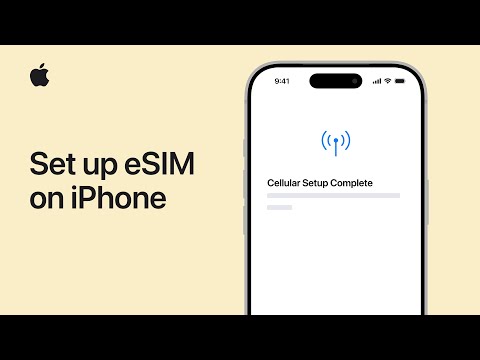
Jak zainstalować eSIM na iPhonie?
- Połącz się z Wi-Fi i otwórz e-mail z dostawą na iPhonie.
- Dotknij „Zainstaluj eSIM na iPhonie, jedno dotknięcie” (iOS 17.4 albo nowszy). Konfiguracja eSIM otworzy się sama. Na starszym iOS: pokaż kod QR na innym ekranie, potem wejdź w Ustawienia › Sieć komórkowa › Dodaj kartę eSIM › Użyj kodu QR i zeskanuj go.
- Wykonuj kolejne kroki na ekranie i poczekaj, aż linia się pojawi. Nie wychodź z ekranu, kiedy się ładuje.
- Gdy telefon spyta o etykietę, wybierz własną i wpisz AeroSims. Zostaw swój numer jako domyślny do rozmów i wiadomości. Dane mobilne na razie zostaw na własnej karcie SIM.
- Włącz roaming danych dla nowej linii: Ustawienia › Sieć komórkowa › Carrier › Roaming danych. Na tej eSIM nic za to nie dopłacasz.
Powinno być widać: dwie linie w Ustawieniach › Sieć komórkowa. Nowa linia jest widoczna pod nazwą Carrier albo pod etykietą nadaną przez ciebie i pokazuje w domu „Brak usługi”. To normalne; rejestruje się dopiero na miejscu. Zostaw ją zainstalowaną.
Na twoim iPhonie to menu może nazywać się „Dane komórkowe” albo „Dane mobilne”, a nie „Sieć komórkowa”. To samo menu.
Jak wyglądają komunikaty
Skanowanie Kamerą pokazuje „Wykryto plan komórkowy” (albo „Plan komórkowy jest gotowy do zainstalowania”), potem Dalej i Dodaj plan komórkowy. Na iOS 17.4 albo nowszym możesz też przytrzymać kod QR w e-mailu i wybrać „Dodaj kartę eSIM”. Zostaw telefon w spokoju, aż napisze, że eSIM jest gotowa; przerwanie to najczęstsza przyczyna nieudanej instalacji. Zmiana nazwy linii później: Ustawienia › Sieć komórkowa › nowa linia › Etykieta planu komórkowego.
Jak dodać eSIM na Androidzie?
- Połącz się z Wi-Fi i otwórz e-mail z dostawą na telefonie.
- Dotknij „Zainstaluj eSIM na Androidzie, jedno dotknięcie” (Android 10 albo nowszy z usługami Google). Konfiguracja eSIM otworzy się sama. Inaczej: Ustawienia › Sieć i internet › Karty SIM › Dodaj kartę SIM › Skonfiguruj kartę eSIM, potem zeskanuj kod QR pokazany na innym ekranie.
- Wykonuj kolejne kroki na ekranie i poczekaj, aż pobieranie się skończy.
- Nadaj nazwę: Ustawienia › Sieć i internet › Karty SIM › nowa karta SIM › Nazwa karty SIM i wpisz AeroSims. Gdy telefon spyta, której karty SIM użyć do danych mobilnych, na razie zostaw własną.
- Włącz roaming dla nowej karty SIM: Ustawienia › Sieć i internet › Karty SIM › Carrier › Roaming. Na tej eSIM nic za to nie dopłacasz.
Powinno być widać: dwie pozycje w Kartach SIM. Nowa jest widoczna pod nazwą Carrier albo pod nazwą nadaną przez ciebie i nie pokazuje w domu żadnej sieci. To normalne; zostaw ją tam.
Nazwy menu różnią się trochę między markami. Poszukaj w Ustawieniach hasła „SIM” albo „eSIM” i wylądujesz w odpowiednim miejscu. Telefony Samsung: patrz karta Samsung Galaxy.
Google nie ma do tego oficjalnego filmu krok po kroku po angielsku. Kroki powyżej pochodzą ze strony pomocy Google dla telefonu Pixel, podlinkowanej w Źródłach.
Jak dodać eSIM na Samsungu Galaxy?
- Połącz się z Wi-Fi i otwórz e-mail z dostawą na telefonie.
- Dotknij „Zainstaluj eSIM na Androidzie, jedno dotknięcie” (Android 10 albo nowszy z usługami Google). Inaczej: Ustawienia › Połączenia › Menedżer kart SIM › Dodaj kartę eSIM › Skanuj kod QR i zeskanuj kod QR pokazany na innym ekranie.
- Poczekaj na pobranie, potem dotknij przełącznika przy nowej eSIM w Menedżerze kart SIM, żeby był włączony.
- Nadaj nazwę: Ustawienia › Połączenia › Menedżer kart SIM › Carrier › Nazwa i wpisz AeroSims. W Preferowanej karcie SIM zostaw na razie własną kartę do Danych mobilnych.
- Włącz Roaming danych dla nowej eSIM: Ustawienia › Połączenia › Menedżer kart SIM › Carrier › Roaming danych. Na tej eSIM nic za to nie dopłacasz.
Powinno być widać: nową eSIM na liście w Menedżerze kart SIM, widoczną pod nazwą Carrier albo pod nazwą nadaną przez ciebie, z włączonym przełącznikiem i bez sieci w domu.
Starsze wersje One UI mówią „Dodaj plan taryfowy” i „Zeskanuj kod QR operatora”. Ta sama ścieżka.
Jeśli przełącznik Roaming danych jest wyszarzony, włącz najpierw Dane mobilne: Ustawienia › Połączenia › Użycie danych › Dane mobilne.
Większość telefonów Galaxy trzyma w danym momencie jedną aktywną eSIM obok fizycznej karty SIM. Do jednej eSIM AeroSims to wystarcza.
Jeden wyjątek: jeśli twój plan obejmuje już kraj, z którego wyjeżdżasz (na przykład plan regionalny), trzymaj eSIM na podróż wyłączoną do wyjazdu. Pierwsze połączenie uruchamia dni.
Pełna instrukcja instalacji ze zrzutami ekranu
Co, jeśli kod QR nie chce się zeskanować?
Telefon nie zeskanuje kodu QR z własnego ekranu. Użyj przycisku jednego dotknięcia w e-mailu, pokaż kod QR na drugim ekranie albo wpisz ręcznie adres SM-DP+ i kod aktywacyjny.
- iPhone: Ustawienia › Sieć komórkowa › Dodaj kartę eSIM › Użyj kodu QR › Podaj szczegóły ręcznie. Wklej adres SM-DP+ i kod aktywacyjny, pole kodu potwierdzenia zostaw puste.
- Android: Ustawienia › Sieć i internet › Karty SIM › Dodaj kartę SIM › Skonfiguruj kartę eSIM › Potrzebujesz pomocy? › Wpisz ręcznie.
- Samsung: Ustawienia › Połączenia › Menedżer kart SIM › Dodaj kartę eSIM › Wprowadź kod aktywacyjny.
Obie wartości są w e-mailu z dostawą pod „Albo wpisz ręcznie” oraz na twojej osobistej stronie eSIM. Na telefonie przytrzymaj wartość, żeby ją skopiować.
Roaming danych ma być włączony czy wyłączony przy eSIM?
Włączony. Telefon widzi eSIM AeroSims jako linię w roamingu, więc roaming danych musi być dla niej włączony, inaczej dane nie płyną. Nic za to nie dopłacasz. Na własnej karcie SIM zostaw ten przełącznik wyłączony.
Roaming danych
Jak włączyć go dla eSIM na podróż?
iPhone
Ustawienia › Sieć komórkowa › Carrier › Roaming danych. Na tym samym ekranie upewnij się, że „Włącz tę linię” jest włączone.
Powinno być widać: włączony przełącznik Roaming danych dla eSIM na podróż; po chwili LTE, 4G albo 5G obok tej linii.
Android
Ustawienia › Sieć i internet › Karty SIM › Carrier › Roaming. Na tej samej liście upewnij się, że sama karta SIM jest włączona (Używaj tej karty SIM).
Powinno być widać: włączony Roaming w pozycji eSIM na podróż; po chwili typ sieci, na przykład LTE albo 5G, przy jej kreskach zasięgu.
Samsung Galaxy
Ustawienia › Połączenia › Menedżer kart SIM › Carrier › Roaming danych.
W części telefonów Galaxy ten przełącznik jest pod Ustawienia › Połączenia › Sieci komórkowe › Roaming danych; wybierz najpierw eSIM na podróż u góry tego ekranu. Wyszarzony? Włącz najpierw Dane mobilne: Ustawienia › Połączenia › Użycie danych › Dane mobilne.
Powinno być widać: włączony Roaming danych dla eSIM na podróż; po chwili typ sieci przy jej kreskach zasięgu.
Na telefonie eSIM na podróż jest widoczna pod nazwą Carrier, a nie AeroSims, chyba że ma nazwę nadaną przez ciebie. To ta linia, która nie jest twoim numerem telefonu; na iPhonie zwykle nosi też nazwę Dodatkowa, Podróż albo Prywatna.
Dlaczego telefon pokazuje eSIM AeroSims jako roaming?
Każda linia komórkowa ma swojego operatora. Przy eSIM na podróż ten operator jest w innym kraju niż ten, który odwiedzasz, więc z punktu widzenia eSIM lokalna sieć jest siecią odwiedzaną.
- Telefon nazywa takie połączenie roamingiem, tak samo jak nazwałby twoją własną kartę SIM za granicą.
- Telefony wychodzą z fabryki z wyłączonym roamingiem danych dla każdej nowej linii, bo na normalnej karcie SIM roaming może kosztować. Z wyłączonym przełącznikiem telefon rejestruje się w sieci, a potem odmawia wysyłania danych. Dlatego widzisz kreski zasięgu i nadal nie masz internetu.
- Na eSIM na podróż cena roamingu jest już w kupionym planie, więc jego włączenie nic nie dodaje do rachunku.
- Przełącznik ustawia się przy każdej linii osobno. Otwórz najpierw eSIM na podróż, potem przełącz. Twoja własna karta SIM trzyma swoje ustawienie.
Czy włączenie roamingu danych kosztuje dodatkowo?
Nie. Roaming danych na eSIM na podróż jest zawarty w kupionym planie. Opłaty mogą wyjść tylko z twojej własnej karty SIM i tylko wtedy, gdy jej własny przełącznik roamingu jest włączony. Ten zostaw wyłączony.
Na którą linię mają być ustawione dane mobilne?
Na eSIM na podróż. Instalacja eSIM dodaje tylko drugą linię; telefon wysyła dane przez twoją własną kartę SIM, dopóki nie wybierzesz eSIM na podróż jako linii do danych mobilnych.
iPhone
Ustawienia › Sieć komórkowa › Dane komórkowe › Carrier. W podróży zostaw „Przełączanie danych kom.” wyłączone, żeby telefon nie mógł wrócić na twoją własną kartę SIM w trakcie rozmowy.
Android
Ustawienia › Sieć i internet › Karty SIM › Podstawowe karty SIM › Mobilna transmisja danych › Carrier.
Samsung Galaxy
Ustawienia › Połączenia › Menedżer kart SIM › Preferowana karta SIM › Dane mobilne › Carrier.
Powinno być widać: eSIM na podróż wybrana jako linia do danych, a twoja własna karta SIM nie.

A co z moją własną kartą SIM?
Zostaw własną kartę SIM włączoną do rozmów i SMS-ów, a jej roaming danych wyłączony. Wtedy kody z banku dalej przychodzą, a twój operator nie ma czego doliczyć.
iPhone: Ustawienia › Sieć komórkowa › twój własny numer › Roaming danych (wyłączone). Android i Samsung: ten sam ekran co wyżej, twoja własna karta SIM, roaming wyłączony.
Dwie rzeczy, które telefon może pokazać
U góry ekranu pojawiają się dwa wskaźniki zasięgu, po jednym na linię. Jeden z nich może mówić „Brak usługi”, a drugi w tym czasie przesyła dane; tak wygląda telefon z dwiema kartami SIM. Na iPhonie Visual Voicemail i MMS na twoim numerze mogą stanąć, gdy roaming danych jest włączony dla linii z danymi. Rozmowy i SMS-y dalej przychodzą.
Jak sprawdzić, że naprawdę jestem online?
Wyłącz na chwilę Wi-Fi i otwórz dowolną stronę. Jeśli się wczyta, jesteś online przez eSIM na podróż, a ważność już ruszyła. Jeśli nic się nie wczytuje, przejdź listę kontrolną poniżej.
Pasek stanu pokazuje nazwę lokalnej sieci, nigdy „AeroSims”, a przy kreskach zasięgu może pojawić się symbol roamingu. Jedno i drugie ma tak być. Po pierwszym połączeniu przychodzi e-mail powitalny z datą startu i końca. Prędkość zmierzysz testem na stronie sprawdzenia eSIM, przy wyłączonym Wi-Fi.
eSIM jest zainstalowana, ale nie ma internetu. Co sprawdzić?
Sprawdź w tej kolejności: eSIM na podróż jest włączona, roaming danych jest dla niej włączony, dane mobilne są ustawione na tę linię, Wi-Fi jest wyłączone. Potem tryb samolotowy na około 15 sekund. Potem wybierz sieć ręcznie.
Taką kolejność stosuje nasz zespół pomocy. Przy każdym kroku piszemy, co ma się potem pokazać. Odhaczaj kroki w trakcie.
-
- iPhone Ustawienia › Sieć komórkowa › Carrier › Włącz tę linię
- Android Ustawienia › Sieć i internet › Karty SIM › Carrier › Używaj tej karty SIM
- Samsung Galaxy Ustawienia › Połączenia › Menedżer kart SIM › Carrier
Powinno być widać: linię na liście jako włączoną, a po kilku sekundach nazwę sieci.
Na telefonie eSIM na podróż jest widoczna pod nazwą Carrier, a nie AeroSims, chyba że ma nazwę nadaną przez ciebie. To ta linia, która nie jest twoim numerem telefonu; na iPhonie zwykle nosi też nazwę Dodatkowa, Podróż albo Prywatna.
-
- iPhone Ustawienia › Sieć komórkowa › Carrier › Roaming danych
- Android Ustawienia › Sieć i internet › Karty SIM › Carrier › Roaming
- Samsung Galaxy Ustawienia › Połączenia › Menedżer kart SIM › Carrier › Roaming danych (wyszarzony? najpierw Ustawienia › Połączenia › Użycie danych › Dane mobilne)
Powinno być widać: włączony przełącznik; po chwili LTE, 4G albo 5G obok eSIM na podróż. To najczęstsza przyczyna ze wszystkich.
-
- iPhone Ustawienia › Sieć komórkowa › Dane komórkowe › Carrier
- Android Ustawienia › Sieć i internet › Karty SIM › Podstawowe karty SIM › Mobilna transmisja danych › Carrier
- Samsung Galaxy Ustawienia › Połączenia › Menedżer kart SIM › Preferowana karta SIM › Dane mobilne › Carrier
Powinno być widać: eSIM na podróż wybrana jako linia do danych, a twoja własna karta SIM nie.
-
Powinno być widać: stronę, która się wczytuje. Jeśli tak jest, to koniec. Przy hotelowym Wi-Fi nie widać, czy eSIM działa.
-
Powinno być widać: telefon rejestruje się w lokalnej sieci od nowa. Daj mu minutę, zanim ocenisz.
-
- iPhone Ustawienia › Sieć komórkowa › Carrier › Wybór sieci › Automatycznie (wyłączone)
- Android Ustawienia › Sieć i internet › Karty SIM › Carrier › Automatyczny wybór sieci (wyłączone)
- Samsung Galaxy Ustawienia › Połączenia › Sieci komórkowe › Operatorzy sieci › Wybierz automatycznie (wyłączone)
Powinno być widać: jedna z wypisanych sieci łączy się. Próbuj je po kolei i czekaj przy każdej do minuty. Potem ustaw wybór sieci z powrotem na automatyczny.
-
Powinno być widać: drugą eSIM na podróż na twojej liście SIM, też widoczną pod nazwą Carrier. Jeśli tam jest, zrób cztery kroki z „Mam nowy plan” poniżej. To blokuje nowe eSIM częściej, niż ludzie myślą.
-
Powinno być widać: stronę, która wczytuje się po restarcie. Nadal bez internetu? Uruchom sprawdzenie eSIM, potem napisz do nas ze szczegółami wypisanymi pod „Kto pomoże, jeśli utknę?”. Jeśli nie zdołamy tego uruchomić, dostajesz pełny zwrot pieniędzy.
Uruchom sprawdzenie eSIMNapisz do pomocy
Dlaczego moja eSIM pokazuje „Brak usługi”?
W domu to normalne: plan na inny kraj nie połączy się tutaj, więc zostaw eSIM zainstalowaną. Za granicą: włącz linię, włącz roaming danych, potem tryb samolotowy na około 15 sekund. Nadal nic? Wybierz sieć ręcznie.
Przy planie na jeden kraj „Brak usługi” w kraju obok też ma tak być. Plan działa tylko w tym kraju, na który jest kupiony.
Kod mówi: nieprawidłowy, już użyty albo wygasły. Zepsuty?
Prawie nigdy. Kod aktywacyjny działa raz, więc „użyty” albo „wygasły” zwykle znaczy, że eSIM jest już w telefonie. Poszukaj drugiej linii w ustawieniach SIM, zanim zrobisz cokolwiek innego.
iPhone: Ustawienia › Sieć komórkowa. Android: Ustawienia › Sieć i internet › Karty SIM. Samsung: Ustawienia › Połączenia › Menedżer kart SIM. Jeśli linia tam jest, zostaw ją i przejdź listę kontrolną powyżej. Nie skanuj kodu ponownie. Instalacja przerwana w połowie? Połącz się z Wi-Fi, zrestartuj telefon, dodaj eSIM jeszcze raz i zostaw telefon w spokoju na kilka minut.
Mam nowy plan, a on nie chce się połączyć
Wygasła eSIM na podróż, która nadal jest włączona, trzyma telefon przy sobie. Wyłącz starą linię, nie usuwaj jej. Ustaw wybór sieci z powrotem na automatyczny. Włącz nową linię z włączonym roamingiem danych. Zrestartuj telefon.
- Wyłącz STARĄ eSIM na podróż. Nie usuwaj jej. iPhone: Ustawienia › Sieć komórkowa › Carrier › Włącz tę linię wyłączone. Android: Ustawienia › Sieć i internet › Karty SIM › Carrier › Używaj tej karty SIM wyłączone. Samsung: Ustawienia › Połączenia › Menedżer kart SIM › Carrier wyłączone.
- Ustaw wybór sieci z powrotem na automatyczny: iPhone Ustawienia › Sieć komórkowa › Carrier › Wybór sieci › Automatycznie (włączone); Android Ustawienia › Sieć i internet › Karty SIM › Carrier › Automatyczny wybór sieci (włączone); Samsung Ustawienia › Połączenia › Sieci komórkowe › Operatorzy sieci › Wybierz automatycznie (włączone).
- Włącz NOWĄ eSIM na podróż z włączonym roamingiem danych i ustaw na nią dane mobilne (kroki 1 do 3 z listy kontrolnej).
- Zrestartuj telefon i daj mu dwie minuty z wyłączonym Wi-Fi.
Nic z nowego planu nie przepada, kiedy to robisz; jego dni ruszają dopiero z pierwszym połączeniem. W większości telefonów Galaxy aktywna może być tylko jedna eSIM, więc stara musi być wyłączona, zanim nowa się zarejestruje.
Rzeczy, które wyglądają na błąd, a są normalne
- eSIM na podróż jest w ustawieniach SIM widoczna pod nazwą „Carrier”, a nie „AeroSims”.
- Pasek stanu pokazuje nazwę lokalnej sieci, a nie „AeroSims”.
- Przy kreskach zasięgu pojawia się symbol roamingu.
- Dwa wskaźniki zasięgu, przy jednym z nich czasem „Brak usługi”.
- eSIM na podróż pokazuje „Brak usługi”, kiedy jesteś poza krajem planu, także w domu przed wyjazdem.
- Visual Voicemail na twoim numerze jest na iPhonie niedostępny, gdy roaming jest włączony dla linii z danymi.
- Plan bez limitu danych zwalnia po bardzo intensywnym dniu: pełna prędkość wraca następnego dnia (patrz sekcja o planach).
Kto pomoże, jeśli utknę?
Napisz na support@aerosims.com, całą dobę, siedem dni w tygodniu. Obsługa osobista w twoim języku: napisz w nim, a odpowiemy w tym samym języku. Na stronie sprawdzenia eSIM jest też asystent czatu, który w razie potrzeby zaprasza do tej samej rozmowy człowieka.
Wyślij nam numer zamówienia, model telefonu, kraj, w którym jesteś, i zrzut ekranu z ustawieniami SIM. Wtedy odpowiemy od razu na całość.
Napisz na support@aerosims.comStrona kontaktuOtwórz sprawdzenie eSIM
Kiedy eSIM się aktywuje i jak długo działa?
Ważność startuje w chwili, gdy eSIM pierwszy raz połączy się z siecią na miejscu. Zakup i instalacja jej nie uruchamiają. Od tego momentu plan biegnie przez kupioną liczbę dni.
Czy mogę zainstalować eSIM kilka tygodni przed wyjazdem?
Tak. Zainstaluj ją na Wi-Fi w domu, kiedy chcesz; dni ruszają dopiero przy pierwszym połączeniu na miejscu. Niezainstalowany kod QR da się zainstalować jeszcze 180 dni, więc zakup z dużym wyprzedzeniem nic cię nie kosztuje.
Jesteś już w regionie planu przed wyjazdem?
Jeśli twój kraj jest objęty kupionym planem (na przykład planem regionalnym), eSIM mogłaby połączyć się w domu i uruchomić dni. W takim razie trzymaj eSIM na podróż wyłączoną do wyjazdu.
Jak zobaczyć, ile danych mi zostało i kiedy plan się kończy?
Na twojej osobistej stronie eSIM, podlinkowanej w e-mailu z dostawą. Pokazuje status, ważność, zużyte dane i dane instalacji. Aplikacja nie jest potrzebna. E-mail powitalny po pierwszym połączeniu też podaje datę końca.
Co się dzieje, gdy plan się kończy?
Po prostu przestaje działać. eSIM zostaje w telefonie, nic się samo nie odnawia i nic nie jest pobierane. Zasięg może dalej być widoczny; dane już nie płyną.
W domu przełącz dane mobilne z powrotem na własną kartę SIM. eSIM na podróż możesz wyłączyć albo zostawić. Na następny wyjazd kup nowy plan; instaluje się obok. Zanim nowy ruszy, wyłącz starą eSIM na podróż i ustaw wybór sieci z powrotem na automatyczny.
Plan bez limitu danych czy pakiet danych?
Plany bez limitu danych mają cenę za długość wyjazdu i pasują do nawigacji, streamingu i hotspotu. Pakiety danych dają stałą liczbę GB z pełną prędkością i na krótkie wyjazdy z lekkim użyciem często wychodzą taniej.
Plan na jeden kraj działa w tym kraju. Do kilku krajów wybierz plan regionalny; jego lista krajów jest na stronie produktu. Większość kierunków działa w 4G/LTE; 5G jest dostępne w części krajów i podane na stronie produktu.
Plany bez limitu danychPakiety danych
Dlaczego mój plan bez limitu danych zwolnił?
Plany bez limitu danych podlegają zasadzie uczciwego użycia, ustalonej przez lokalnych operatorów: pełna prędkość do dziennego przydziału, potem obniżona prędkość do końca tego dnia. Pełna prędkość wraca następnego dnia. Wartość dla twojego kierunku jest na stronie dziennego przydziału.
Zwykłe podróżne użycie, mapy, wiadomości, media społecznościowe, muzyka i rozmowy wideo, rzadko to odczuwa. Ruch z hotspotu do kilku urządzeń liczy się do tej samej dziennej ilości i potrafi ją zużyć w parę godzin. Obniżona prędkość jest tutaj zasadą, a ty zostajesz online przez cały wyjazd.
Dzienny przydział danych dla każdego kraju
Pakiety danych działają z pełną prędkością, aż GB się skończą, potem dane stają. Dopóki pakiet jest jeszcze ważny, często dodasz dane ze swojej osobistej strony eSIM, nawet gdy dane już stanęły. W przeciwnym razie nowy pakiet przywraca je w kilka sekund i instaluje się obok.
Czy mogę używać eSIM jako hotspotu?
Tak. Każda eSIM działa na jednym urządzeniu; żeby dać internet laptopowi, tabletowi albo towarzyszowi podróży, użyj hotspotu w telefonie. Tethering jest w każdym planie bez dodatkowej opłaty. W planach bez limitu danych liczy się do dziennego przydziału.
Wyjazd się wydłużył. Mogę dodać dni?
W większości planów bez limitu danych tak. Otwórz swoją osobistą stronę eSIM z e-maila z dostawą i dodaj dni, zanim plan się skończy. Bez nowego kodu QR, nic do instalowania. Wydłużenie trzyma twój plan na tych samych warunkach, tylko dłużej.
Nie każdy plan da się wydłużyć; strona pokazuje tę opcję, gdy istnieje. Wiele pakietów danych przyjmie tam też dodatkowe GB, dopóki są ważne, a dodane GB wydłużają ich ważność. Jeśli twój nie, kup drugi pakiet; instaluje się obok pierwszego.
Czy działa w kraju obok?
Plan na jeden kraj działa tylko w tym kraju. Plany regionalne wypisują swoje kraje na stronie produktu. W jednym telefonie może być kilka eSIM; po przekroczeniu granicy ustaw dane mobilne na eSIM do tego kraju.
Niektóre kraje ograniczają rozmowy przez internet albo filtrują internet na poziomie sieci. Nie możemy obiecać, że konkretna aplikacja będzie wszędzie dostępna. Szczegóły są w FAQ.
Wybór planu, rozmiary pakietów i zniżka na kilka eSIM są na stronie FAQ.
A jeśli nie zadziała albo zmienię zdanie?
Jeśli eSIM nie została zainstalowana na żadnym urządzeniu, możesz poprosić o pełny zwrot pieniędzy w ciągu 30 dni od zakupu, z dowolnego powodu. Jeśli nie zdołamy uruchomić zainstalowanej eSIM, dostajesz pełny zwrot.
- Konsumenci w UE/EOG oraz w Wielkiej Brytanii mają dodatkowo ustawowe prawo odstąpienia w 14 dni, które kończy się w chwili instalacji albo aktywacji eSIM.
- Po zwrocie kod QR jest wyłączany i nie da się go użyć.
- Wydłużenia planu i dodatkowe dane trafiają na twoją aktywną eSIM od razu; kiedy już trafią, nie da się ich anulować. Wcześniej zwracamy je w pełni.
- Napisz na support@aerosims.com i podaj numer zamówienia.
Pytania, które ludzie zadają o korzystanie z eSIM
Te pytania dotyczą konkretnie korzystania z eSIM w telefonie. Pytania ogólne, ceny i pomoc są na stronie FAQ ze wszystkimi 27 odpowiedziami.
Roaming danych włączony czy wyłączony przy eSIM AeroSims?
Czy włączenie roamingu danych dla eSIM na podróż kosztuje dodatkowo?
Czy roaming danych ma zostać wyłączony na mojej własnej karcie SIM?
eSIM pokazuje zasięg, ale nie ma internetu. Co sprawdzić najpierw?
Na którą linię ustawić dane mobilne?
Dlaczego przy kreskach zasięgu widzę symbol roamingu?
Ważność startuje przy instalacji eSIM czy po wylądowaniu?
Jak długo mogę zwlekać z instalacją kodu QR?
Czy mogę przenieść eSIM na inny telefon?
Co znaczy „obniżona prędkość po dziennym przydziale” w planie bez limitu danych?
Czy plan na jeden kraj zadziała w kraju obok?
Czy mogę kupić eSIM już po przylocie?
Źródła kroków na tej stronie
- Apple Support: Konfigurowanie karty eSIM na iPhonie
- Apple Support: Korzystanie z karty eSIM w podróżach zagranicznych z iPhonem
- Apple Support: Opcje roamingu danych komórkowych
- Apple Support: Korzystanie z funkcji Dual SIM z kartą eSIM
- Apple Support: Jeśli nie możesz skonfigurować karty eSIM
- Pomoc Google Pixel: Konfigurowanie nowej karty eSIM
- Pomoc Google Pixel: Używanie dwóch kart SIM
- Samsung Support: Karty SIM w telefonie Galaxy
- Samsung Support: Jak włączyć lub wyłączyć roaming danych za granicą
- Apple Support na YouTube
Czasy dostawy zmierzone w systemie zamówień AeroSims, od 3 do 28 lipca 2026.
Czas na wyjazd?
Plany bez limitu danych dla 180 krajów i pakiety danych ze stałą liczbą GB. Dostawa e-mailem w kilka sekund, instalacja w około dwie minuty.