
कैसे काम करता है
ट्रैवल eSIM कैसे काम करता है, ऑर्डर से लेकर पहले कनेक्शन तक
आप ऑनलाइन ख़रीदते हैं, eSIM कुछ सेकंड में ईमेल से आ जाता है, आप उसे घर पर Wi-Fi पर इंस्टॉल करते हैं, और मंज़िल पर उतरते ही वह जुड़ जाता है, बशर्ते AeroSims लाइन के लिए डेटा रोमिंग चालू हो।
AeroSims · डेटा रोमिंगएक सेटिंग सबसे ज़्यादा मायने रखती है: AeroSims लाइन के लिए डेटा रोमिंग चालू। इसका कोई अतिरिक्त पैसा नहीं लगता।अंतिम अपडेट 17 सितंबर 2026
सारे तथ्य एक जगह
तथ्य जाँचे गए 17 सितंबर 2026
- डिलीवरी: ईमेल से, अपने आप, कुछ सेकंड में। जुलाई 2026 की माप: आधे ऑर्डर 14 सेकंड के अंदर, हर ऑर्डर एक मिनट के अंदर। कुछ भी भेजा नहीं जाता।
- वैधता आपकी मंज़िल पर पहले नेटवर्क कनेक्शन से शुरू होती है। ख़रीदने और इंस्टॉल करने से शुरू नहीं होती।
- बिना इंस्टॉल किया QR कोड 180 दिन तक इंस्टॉल होने लायक़ रहता है।
- सिर्फ़ डेटा। कॉल नहीं, SMS नहीं। कॉल, मैसेज और बैंक कोड के लिए आपका अपना SIM साथ-साथ चलता रहता है।
- हॉटस्पॉट और टेदरिंग हर प्लान में शामिल हैं, कोई अतिरिक्त शुल्क नहीं।
- कोई पासपोर्ट नहीं, कोई ID नहीं, कोई रजिस्ट्रेशन नहीं।
- AeroSims लाइन के लिए डेटा रोमिंग चालू होनी चाहिए और आपके अपने SIM पर बंद रहनी चाहिए। इस eSIM पर इसका कोई अतिरिक्त पैसा नहीं लगता।
- 180 देशों के लिए अनलिमिटेड प्लान, साथ में तय GB वाले डेटा पैकेज। एक eSIM एक ही फ़ोन पर चलता है।
- eSIM इंस्टॉल न किया हो, तो 30 दिन के अंदर किसी भी वजह से पूरा पैसा वापस।
- सपोर्ट: support@aerosims.com, चौबीसों घंटे, सातों दिन। निजी सहायता आपकी भाषा में: अपनी भाषा में लिखें, हम उसी में जवाब देंगे।
तीन सेटिंग जो आपको ऑनलाइन करती हैं
AeroSims लाइन चालू है, उस लाइन के लिए डेटा रोमिंग चालू है, और मोबाइल डेटा उसी लाइन से चलता है। सिग्नल बार दिखने पर भी इंटरनेट न चलने के लगभग सभी मामले इन्हीं तीन सेटिंग से समझ आ जाते हैं।
- AeroSims लाइन चालू है इंस्टॉल करने से एक दूसरी लाइन जुड़ती है। उसका अपना चालू/बंद स्विच होता है।
- AeroSims लाइन के लिए डेटा रोमिंग चालू है इस eSIM पर इसका कोई अतिरिक्त पैसा नहीं लगता। बंद होने पर फ़ोन नेटवर्क दिखाता है और डेटा नहीं जाने देता।
- मोबाइल डेटा AeroSims लाइन पर सेट है जब तक आप बदलते नहीं, फ़ोन डेटा आपके अपने SIM से ही भेजता रहता है।
और एक स्विच, जो बंद रहना चाहिए आपके अपने SIM पर डेटा रोमिंग बंद रहती है। तब आपकी घरेलू कंपनी के पास बिल बनाने के लिए कुछ नहीं होता। आपके नंबर पर कॉल और SMS चलते रहते हैं।
ट्रैवल eSIM क्या है?
ट्रैवल eSIM एक दूसरी मोबाइल लाइन है, जिसे आप कार्ड डालने के बजाय फ़ोन में डाउनलोड करते हैं। विदेश में इंटरनेट यही चलाती है, और कॉल व मैसेज के लिए आपका अपना SIM फ़ोन में बना रहता है।
- कुछ भी भेजा नहीं जाता। कोई कार्ड, कोई लिफ़ाफ़ा और कोई पता नहीं चाहिए; eSIM आपके इनबॉक्स में आता है।
- सिर्फ़ डेटा। AeroSims लाइन का कोई फ़ोन नंबर नहीं होता। WhatsApp, FaceTime, Signal और Telegram की कॉल इसके डेटा पर चलती हैं।
- कॉल, मैसेज और बैंक कोड के लिए आपका अपना SIM चालू रहता है। फ़ोन से कुछ भी निकालना नहीं पड़ता।
- कोई पासपोर्ट नहीं, कोई ID अपलोड नहीं, कोई रजिस्ट्रेशन नहीं। आप ऑनलाइन ख़रीदते हैं और ख़ुद इंस्टॉल करते हैं।
इस पेज पर मिलने वाले तीन शब्द
- eSIM
- ऐसा SIM जिसे कार्ड की तरह डालने के बजाय QR कोड या लिंक से फ़ोन में डाउनलोड किया जाता है।
- डेटा रोमिंग
- हर लाइन का अलग स्विच, जो लाइन को ऐसे नेटवर्क पर चलने देता है जो उसकी अपनी कंपनी का नहीं है। ट्रैवल eSIM के लिए यही सामान्य हालत है।
- रोज़ की मात्रा
- अनलिमिटेड प्लान पर स्थानीय कंपनियाँ हर दिन जितना डेटा पूरी रफ़्तार पर देती हैं; उसके बाद अगले दिन तक कम रफ़्तार। हर देश के आँकड़े रोज़ की मात्रा वाले पेज पर हैं।
क्या मेरा फ़ोन eSIM चलाता है?
*#06# डायल करें। अगर EID वाली लाइन दिखे, तो आपके फ़ोन में eSIM हार्डवेयर है। फ़ोन कैरियर-अनलॉक भी होना चाहिए, वरना eSIM इंस्टॉल हो जाता है और फिर चलने से मना कर देता है।
- XR और उसके बाद के सभी iPhone मॉडल, Samsung Galaxy S20 और नए, Google Pixel 3 और नए, और 2019 के बाद आए ज़्यादातर स्मार्टफ़ोन पर चलता है।
- iPhone का अनलॉक देखना: सेटिंग्ज़ › सामान्य › जानकारी › कैरियर लॉक। “कोई SIM प्रतिबंध नहीं” का मतलब अनलॉक है। EID उसी स्क्रीन पर मिलता है।
- Samsung: फ़ोन जिस देश में बिका है, उसके हिसाब से सूची में दिए मॉडल में भी eSIM नहीं हो सकता। सिर्फ़ Wi-Fi वाले टैबलेट में eSIM नहीं होता।
393 जाँचे गए डिवाइस की सूची में अपना मॉडल देखेंजाँच 2026-09-03
ट्रैवल eSIM चरण-दर-चरण कैसे काम करता है?
आप देश और प्लान चुनते हैं, eSIM कुछ सेकंड में ईमेल से आ जाता है, आप उसे यात्रा से पहले Wi-Fi पर इंस्टॉल करते हैं, और मंज़िल पर उतरते ही वह जुड़ जाता है, बशर्ते AeroSims लाइन के लिए डेटा रोमिंग चालू हो।
चुनें
जिस देश जा रहे हैं वह चुनें और एक प्लान चुनें: यात्रा की लंबाई के हिसाब से अनलिमिटेड, या तय GB वाला डेटा पैकेज।
और जानकारी
एक देश का प्लान सिर्फ़ उसी देश में चलता है। कई देशों के लिए क्षेत्रीय प्लान लें और प्रोडक्ट पेज पर उसकी देश-सूची देख लें।
कुछ सेकंड में ईमेल
eSIM अपने आप ईमेल से आ जाता है। जुलाई 2026 की माप: आधे ऑर्डर 14 सेकंड के अंदर, हर ऑर्डर एक मिनट के अंदर।
और जानकारी
ईमेल में iPhone और Android, दोनों के लिए एक-टैप इंस्टॉल बटन, एक QR कोड, मैनुअल जानकारी और आपके निजी eSIM पेज का लिंक होता है। न दिखे तो स्पैम और प्रोमोशन देखें; QR वाली इमेज कभी-कभी फ़िल्टर में फँस जाती है।
घर पर Wi-Fi पर इंस्टॉल करें
क़रीब दो मिनट। नई लाइन को AeroSims नाम दें और उसके लिए डेटा रोमिंग चालू करें। दिन अभी शुरू नहीं हुए।
और जानकारी
इंस्टॉल के बाद घर पर AeroSims लाइन पर “कोई सेवा नहीं” दिखता है। दूसरे देश के प्लान के साथ यही अपेक्षित है। उसे इंस्टॉल रहने दें।
उतरें और मोबाइल डेटा AeroSims पर करें
मंज़िल पर मोबाइल डेटा AeroSims लाइन पर सेट करें। जाँचने के लिए Wi-Fi कुछ पल बंद करें और कोई पेज खोलें।
और जानकारी
लाइन को रोमिंग क्यों चाहिए और आपके फ़ोन पर सही रास्ता क्या है: नीचे रोमिंग वाला हिस्सा देखें।
पहला कनेक्शन दिन शुरू करता है
जिस पल eSIM मंज़िल पर पहली बार किसी नेटवर्क से जुड़ता है, वैधता शुरू हो जाती है। स्वागत ईमेल में आख़िरी तारीख़ लिखी होती है।
और जानकारी
डिलीवरी ईमेल में दिया आपका निजी eSIM पेज कभी भी स्थिति, वैधता और इस्तेमाल दिखा देता है। कोई ऐप नहीं चाहिए।
यह ख़त्म होता है
प्लान बस रुक जाता है। eSIM आपके फ़ोन पर रहता है, कुछ अपने आप रिन्यू नहीं होता और कोई पैसा नहीं कटता।
और जानकारी
प्लान ख़त्म होने से पहले आपका निजी eSIM पेज दिखाता है कि उसमें कुछ जोड़ा जा सकता है या नहीं: अनलिमिटेड प्लान में अतिरिक्त दिन, डेटा पैकेज में अतिरिक्त डेटा। घर लौटकर मोबाइल डेटा वापस अपने SIM पर कर लें।
eSIM को iPhone या Android पर कैसे इंस्टॉल करें?
जिस फ़ोन से यात्रा करेंगे, उस पर डिलीवरी ईमेल खोलें, Wi-Fi से जुड़ें और अपने फ़ोन का एक-टैप इंस्टॉल बटन दबाएँ। इसमें क़रीब दो मिनट लगते हैं और आपकी वैधता शुरू नहीं होती।
- Wi-Fi चालू
- वही फ़ोन जिससे यात्रा करेंगे
- कैरियर-अनलॉक
- क़रीब दो मिनट, बीच में न रोकें
उसी फ़ोन पर इंस्टॉल करें जिससे आप वाक़ई यात्रा करेंगे। eSIM जिस पहले डिवाइस पर इंस्टॉल होता है, उसी से बँध जाता है और किसी दूसरे फ़ोन पर नहीं ले जाया जा सकता। यात्रा ख़त्म होने तक उसे इंस्टॉल रहने दें।
eSIM को iPhone पर कैसे इंस्टॉल करें?
- Wi-Fi से जुड़ें और iPhone पर डिलीवरी ईमेल खोलें।
- “iPhone पर eSIM इंस्टॉल करें, एक टैप” दबाएँ (iOS 17.4 या बाद का)। eSIM सेटअप ख़ुद खुल जाता है। पुराने iOS पर: QR कोड किसी दूसरी स्क्रीन पर दिखाएँ, फिर सेटिंग्ज़ › मोबाइल डेटा › eSIM जोड़ें › QR कोड का उपयोग करें पर जाकर उसे स्कैन करें।
- स्क्रीन पर आने वाले निर्देश पूरे करें और लाइन दिखने तक इंतज़ार करें। लोड होते समय स्क्रीन न छोड़ें।
- लेबल पूछे जाने पर कस्टम लेबल चुनें और AeroSims लिखें। कॉल और मैसेज के लिए डिफ़ॉल्ट अपना नंबर ही रखें। मोबाइल डेटा अभी अपने SIM पर रहने दें।
- नई लाइन के लिए डेटा रोमिंग चालू करें: सेटिंग्ज़ › मोबाइल डेटा › AeroSims › डेटा रोमिंग। इस eSIM पर इसका कोई अतिरिक्त पैसा नहीं लगता।
आपको यह दिखना चाहिए: सेटिंग्ज़ › मोबाइल डेटा में दो लाइन। घर पर AeroSims लाइन पर “कोई सेवा नहीं” दिखता है। यह सामान्य है; वह मंज़िल पर ही रजिस्टर होती है। उसे इंस्टॉल रहने दें।
आपके iPhone पर यह मेन्यू “मोबाइल सेवा” नाम से भी दिख सकता है। मेन्यू वही है।
निर्देश कैसे दिखते हैं
कैमरा से स्कैन करने पर “मोबाइल प्लान मिला” आता है, फिर “जारी रखें” और “मोबाइल प्लान जोड़ें”। iOS 17.4 या बाद पर आप ईमेल में QR कोड को दबाकर रख सकते हैं और “eSIM जोड़ें” चुन सकते हैं। जब तक फ़ोन eSIM तैयार होने की बात न कहे, उसे छेड़ें नहीं; बीच में रोकना ही इंस्टॉल ख़राब करता है। लाइन का नाम बाद में बदलना हो: सेटिंग्ज़ › मोबाइल डेटा › नई लाइन › मोबाइल प्लान लेबल।
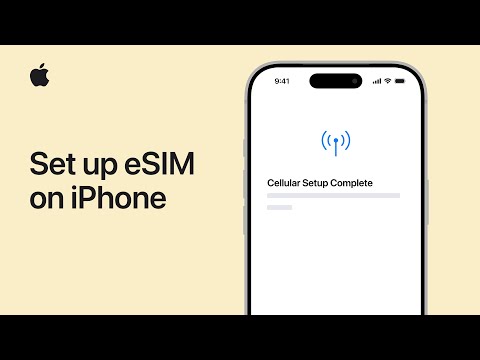
eSIM को Android पर कैसे जोड़ें?
- Wi-Fi से जुड़ें और फ़ोन पर डिलीवरी ईमेल खोलें।
- “Android पर eSIM इंस्टॉल करें, एक टैप” दबाएँ (Android 10 या बाद का, Google सेवाओं के साथ)। eSIM सेटअप ख़ुद खुल जाता है। वरना: सेटिंग › नेटवर्क और इंटरनेट › सिम › सिम जोड़ें › ई-सिम सेट अप करें, फिर दूसरी स्क्रीन पर दिख रहा QR कोड स्कैन करें।
- निर्देश पूरे करें और डाउनलोड ख़त्म होने तक इंतज़ार करें।
- नाम दें: सेटिंग › नेटवर्क और इंटरनेट › सिम › नया SIM › सिम का नाम और AeroSims लिखें। फ़ोन जब पूछे कि मोबाइल डेटा के लिए कौन सा SIM चलाना है, तो अभी अपना SIM ही रखें।
- नए SIM के लिए रोमिंग चालू करें: सेटिंग › नेटवर्क और इंटरनेट › सिम › AeroSims › रोमिंग। इस eSIM पर इसका कोई अतिरिक्त पैसा नहीं लगता।
आपको यह दिखना चाहिए: सिम के नीचे दो एंट्री। घर पर AeroSims एंट्री पर कोई नेटवर्क नहीं दिखता। यह सामान्य है; उसे वहीं रहने दें।
ब्रैंड के हिसाब से मेन्यू के नाम थोड़े अलग होते हैं। सेटिंग ऐप में “SIM” या “eSIM” खोजें और आप सही जगह पहुँच जाएँगे। Samsung फ़ोन: Samsung Galaxy टैब देखें।
इसके लिए Google का कोई आधिकारिक चरण-दर-चरण वीडियो अंग्रेज़ी में नहीं है। ऊपर के चरण Google के Pixel मदद पेज पर आधारित हैं, जिसका लिंक स्रोत में है।
Samsung Galaxy पर eSIM कैसे जोड़ें?
- Wi-Fi से जुड़ें और फ़ोन पर डिलीवरी ईमेल खोलें।
- “Android पर eSIM इंस्टॉल करें, एक टैप” दबाएँ (Android 10 या बाद का, Google सेवाओं के साथ)। वरना: सेटिंग्स › कनेक्शंस › SIM मैनेजर › eSIM जोड़ें › QR कोड स्कैन करें, और दूसरी स्क्रीन पर दिख रहा QR कोड स्कैन करें।
- डाउनलोड होने तक रुकें, फिर SIM मैनेजर में नए eSIM के आगे वाला स्विच दबाकर चालू करें।
- नाम दें: सेटिंग्स › कनेक्शंस › SIM मैनेजर › AeroSims › नाम और AeroSims लिखें। पसंदीदा SIM में मोबाइल डाटा के लिए अभी अपना SIM ही रखें।
- नए eSIM के लिए डाटा रोमिंग चालू करें: सेटिंग्स › कनेक्शंस › SIM मैनेजर › AeroSims › डाटा रोमिंग। इस eSIM पर इसका कोई अतिरिक्त पैसा नहीं लगता।
आपको यह दिखना चाहिए: SIM मैनेजर में AeroSims eSIM दिखे, उसका स्विच चालू हो और घर पर कोई नेटवर्क न हो।
पुराने One UI में इसे “SIM कार्ड मैनेजर” और “मोबाइल प्लान जोड़ें” कहा जाता है। रास्ता वही है।
अगर डाटा रोमिंग का स्विच धुँधला है, तो पहले मोबाइल डाटा चालू करें: सेटिंग्स › कनेक्शंस › डाटा उपयोग › मोबाइल डाटा।
ज़्यादातर Galaxy फ़ोन फ़िज़िकल SIM के साथ एक बार में एक ही eSIM चालू रखते हैं। एक AeroSims eSIM के लिए यह काफ़ी है।
एक अपवाद: अगर आपका प्लान उस देश को भी कवर करता है जहाँ से आप निकल रहे हैं (जैसे कोई क्षेत्रीय प्लान), तो निकलने तक AeroSims लाइन बंद रखें। पहला कनेक्शन दिन शुरू कर देता है।
स्क्रीनशॉट के साथ पूरी इंस्टॉल गाइड
QR कोड स्कैन न हो तो क्या करें?
फ़ोन अपनी ही स्क्रीन पर दिख रहा QR कोड स्कैन नहीं कर सकता। ईमेल का एक-टैप बटन इस्तेमाल करें, QR कोड दूसरी स्क्रीन पर दिखाएँ, या SM-DP+ पता और ऐक्टिवेशन कोड हाथ से लिखें।
- iPhone: सेटिंग्ज़ › मोबाइल डेटा › eSIM जोड़ें › QR कोड का उपयोग करें › मैनुअली विवरण दर्ज करें। SM-DP+ पता और ऐक्टिवेशन कोड चिपकाएँ, पुष्टि कोड ख़ाली छोड़ दें।
- Android: सेटिंग › नेटवर्क और इंटरनेट › सिम › सिम जोड़ें › ई-सिम सेट अप करें › मदद चाहिए? › मैन्युअल रूप से डालें।
- Samsung: सेटिंग्स › कनेक्शंस › SIM मैनेजर › eSIM जोड़ें › ऐक्टिवेशन कोड दर्ज करें।
ये दोनों जानकारियाँ डिलीवरी ईमेल में “या मैनुअली दर्ज करें” के नीचे और आपके निजी eSIM पेज पर हैं। फ़ोन पर किसी जानकारी को दबाकर रखें और कॉपी कर लें।
eSIM के लिए डेटा रोमिंग चालू रखें या बंद?
चालू। फ़ोन AeroSims eSIM को रोमिंग लाइन मानता है, इसलिए उस लाइन के लिए डेटा रोमिंग चालू होनी चाहिए, वरना डेटा नहीं चलता। इस eSIM पर कोई अतिरिक्त पैसा नहीं लगता। अपने SIM पर स्विच बंद रखें।
डेटा रोमिंग
AeroSims लाइन के लिए इसे कैसे चालू करें?
iPhone
सेटिंग्ज़ › मोबाइल डेटा › AeroSims › डेटा रोमिंग। उसी स्क्रीन पर देख लें कि “इस लाइन को चालू करें” चालू है।
आपको यह दिखना चाहिए: AeroSims लाइन के नीचे डेटा रोमिंग का स्विच चालू; कुछ पल बाद AeroSims के आगे LTE, 4G या 5G।
Android
सेटिंग › नेटवर्क और इंटरनेट › सिम › AeroSims › रोमिंग। उसी सूची में देख लें कि SIM ख़ुद चालू है (इस सिम का इस्तेमाल करें)।
आपको यह दिखना चाहिए: AeroSims SIM एंट्री के अंदर रोमिंग चालू; कुछ पल बाद उसके सिग्नल बार पर LTE या 5G जैसा नेटवर्क टाइप।
Samsung Galaxy
सेटिंग्स › कनेक्शंस › SIM मैनेजर › AeroSims › डाटा रोमिंग।
कुछ Galaxy फ़ोन पर यह स्विच सेटिंग्स › कनेक्शंस › मोबाइल नेटवर्क › डाटा रोमिंग में होता है; उस स्क्रीन पर पहले ऊपर से AeroSims SIM चुनें। धुँधला दिखे? पहले मोबाइल डाटा चालू करें: सेटिंग्स › कनेक्शंस › डाटा उपयोग › मोबाइल डाटा।
आपको यह दिखना चाहिए: AeroSims eSIM के लिए डाटा रोमिंग चालू; कुछ पल बाद उसके सिग्नल बार पर नेटवर्क टाइप।
अगर आपने लाइन को नाम नहीं दिया, तो वह लाइन है जो आपका फ़ोन नंबर नहीं है, आम तौर पर उस पर सेकंडरी, ट्रैवल या पर्सनल लिखा रहता है।
मेरा फ़ोन AeroSims eSIM को रोमिंग क्यों दिखाता है?
हर मोबाइल लाइन किसी घरेलू कंपनी की होती है। ट्रैवल eSIM की कंपनी उस देश के बाहर होती है जहाँ आप हैं, इसलिए eSIM की नज़र से स्थानीय नेटवर्क एक बाहरी नेटवर्क है।
- फ़ोन इस कनेक्शन को रोमिंग कहता है, ठीक वैसे ही जैसे विदेश में आपके अपने SIM को कहता है।
- फ़ोन में हर नई लाइन पर डेटा रोमिंग शुरू से बंद रहती है, क्योंकि आम घरेलू SIM पर रोमिंग का पैसा लग सकता है। स्विच बंद हो, तो फ़ोन नेटवर्क पर रजिस्टर होता है और फिर डेटा भेजने से मना कर देता है। इसीलिए सिग्नल बार दिखते हैं और इंटरनेट नहीं चलता।
- AeroSims लाइन पर रोमिंग की क़ीमत आपके ख़रीदे प्लान में पहले से है, इसलिए इसे चालू करने से बिल में कुछ नहीं जुड़ता।
- यह स्विच हर लाइन का अलग होता है। पहले AeroSims लाइन खोलें, फिर स्विच चालू करें। आपके अपने SIM की सेटिंग अपनी जगह रहती है।
डेटा रोमिंग चालू करने का अलग पैसा लगता है?
नहीं। AeroSims लाइन पर डेटा रोमिंग आपके ख़रीदे प्लान में शामिल है। पैसा सिर्फ़ आपके अपने SIM से लग सकता है, और वह भी तभी जब उसका रोमिंग स्विच चालू हो। उसे बंद रखें।
मोबाइल डेटा किस लाइन पर होना चाहिए?
AeroSims लाइन पर। eSIM इंस्टॉल करने से सिर्फ़ दूसरी लाइन जुड़ती है; जब तक आप मोबाइल डेटा के लिए AeroSims न चुनें, फ़ोन डेटा आपके अपने SIM से भेजता रहता है।
iPhone
सेटिंग्ज़ › मोबाइल डेटा › मोबाइल डेटा › AeroSims। यात्रा के दौरान “मोबाइल डेटा स्विचिंग की अनुमति दें” बंद रखें, ताकि कॉल के दौरान फ़ोन आपके अपने SIM पर न चला जाए।
Android
सेटिंग › नेटवर्क और इंटरनेट › सिम › आपके मुख्य सिम › मोबाइल डेटा › AeroSims।
Samsung Galaxy
सेटिंग्स › कनेक्शंस › SIM मैनेजर › पसंदीदा SIM › मोबाइल डाटा › AeroSims।
आपको यह दिखना चाहिए: डेटा लाइन के तौर पर AeroSims चुना हुआ, आपका अपना SIM नहीं।

मेरे अपने SIM का क्या?
अपना SIM कॉल और मैसेज के लिए चालू रखें और उसकी डेटा रोमिंग बंद रखें। तब आपके बैंक कोड आते रहते हैं और घरेलू कंपनी के पास बिल बनाने के लिए कुछ नहीं होता।
iPhone: सेटिंग्ज़ › मोबाइल डेटा › आपका अपना नंबर › डेटा रोमिंग (बंद)। Android और Samsung: वही स्क्रीन जो ऊपर बताई है, अपना SIM, रोमिंग बंद।
दो चीज़ें जो आपका फ़ोन दिखा सकता है
स्क्रीन के ऊपर दो सिग्नल दिखते हैं, हर लाइन का एक। इनमें से एक पर “कोई सेवा नहीं” हो सकता है, जबकि दूसरी डेटा चला रही हो; दो SIM वाला फ़ोन ऐसा ही दिखता है। iPhone पर, डेटा लाइन के लिए डेटा रोमिंग चालू रहने पर आपके नंबर की विज़ुअल वॉइसमेल और MMS रुक सकती हैं। कॉल और SMS आते रहते हैं।
मैं कैसे जाँचूँ कि मैं वाक़ई ऑनलाइन हूँ?
Wi-Fi कुछ पल बंद करें और कोई भी वेबसाइट खोलें। लोड हो जाए, तो आप AeroSims लाइन से ऑनलाइन हैं और वैधता शुरू हो चुकी है। कुछ न खुले, तो नीचे दी जाँच-सूची पूरी करें।
स्टेटस बार में किसी स्थानीय नेटवर्क का नाम दिखता है, कभी “AeroSims” नहीं, और सिग्नल बार के पास रोमिंग का निशान आ सकता है। दोनों अपेक्षित हैं। पहले कनेक्शन के बाद शुरू और आख़िरी तारीख़ वाला स्वागत ईमेल आता है। रफ़्तार मापनी हो, तो Wi-Fi बंद करके eSIM जाँच पेज पर स्पीड टेस्ट चलाएँ।
eSIM इंस्टॉल है लेकिन इंटरनेट नहीं है। क्या जाँचें?
इसी क्रम में जाँचें: AeroSims लाइन चालू है, उस लाइन के लिए डेटा रोमिंग चालू है, मोबाइल डेटा उसी लाइन पर है, Wi-Fi बंद है। फिर क़रीब 15 सेकंड के लिए विमान मोड। फिर नेटवर्क हाथ से चुनें।
यही क्रम हमारी सपोर्ट टीम इस्तेमाल करती है। हर चरण बताता है कि उसके बाद क्या दिखना चाहिए। चलते-चलते चरणों पर निशान लगाएँ।
-
- iPhone सेटिंग्ज़ › मोबाइल डेटा › AeroSims › इस लाइन को चालू करें
- Android सेटिंग › नेटवर्क और इंटरनेट › सिम › AeroSims › इस सिम का इस्तेमाल करें
- Samsung Galaxy सेटिंग्स › कनेक्शंस › SIM मैनेजर › AeroSims
आपको यह दिखना चाहिए: लाइन चालू दिखती है और कुछ सेकंड बाद उस पर नेटवर्क का नाम आता है।
अगर आपने लाइन को नाम नहीं दिया, तो वह लाइन है जो आपका फ़ोन नंबर नहीं है, आम तौर पर उस पर सेकंडरी, ट्रैवल या पर्सनल लिखा रहता है।
-
- iPhone सेटिंग्ज़ › मोबाइल डेटा › AeroSims › डेटा रोमिंग
- Android सेटिंग › नेटवर्क और इंटरनेट › सिम › AeroSims › रोमिंग
- Samsung Galaxy सेटिंग्स › कनेक्शंस › SIM मैनेजर › AeroSims › डाटा रोमिंग (धुँधला है? पहले सेटिंग्स › कनेक्शंस › डाटा उपयोग › मोबाइल डाटा)
आपको यह दिखना चाहिए: स्विच चालू; कुछ पल बाद AeroSims लाइन के आगे LTE, 4G या 5G। यही सबसे आम वजह है।
-
- iPhone सेटिंग्ज़ › मोबाइल डेटा › मोबाइल डेटा › AeroSims
- Android सेटिंग › नेटवर्क और इंटरनेट › सिम › आपके मुख्य सिम › मोबाइल डेटा › AeroSims
- Samsung Galaxy सेटिंग्स › कनेक्शंस › SIM मैनेजर › पसंदीदा SIM › मोबाइल डाटा › AeroSims
आपको यह दिखना चाहिए: डेटा लाइन के तौर पर AeroSims चुना हुआ, आपका अपना SIM नहीं।
-
आपको यह दिखना चाहिए: पेज लोड हो जाता है। हो गया तो काम ख़त्म। होटल का Wi-Fi छिपा देता है कि eSIM चल रहा है या नहीं।
-
आपको यह दिखना चाहिए: फ़ोन स्थानीय नेटवर्क पर नए सिरे से रजिस्टर होता है। नतीजा निकालने से पहले एक मिनट दें।
-
- iPhone सेटिंग्ज़ › मोबाइल डेटा › AeroSims › नेटवर्क चयन › ऑटोमैटिक (बंद)
- Android सेटिंग › नेटवर्क और इंटरनेट › सिम › AeroSims › नेटवर्क अपने-आप चुना जाए (बंद)
- Samsung Galaxy सेटिंग्स › कनेक्शंस › मोबाइल नेटवर्क › नेटवर्क ऑपरेटर › स्वचालित रूप से चुनें (बंद)
आपको यह दिखना चाहिए: सूची में दिए किसी नेटवर्क से कनेक्शन बन जाता है। एक-एक करके आज़माएँ और हर बार एक मिनट तक रुकें। बाद में चुनाव वापस ऑटोमैटिक पर कर दें।
-
आपको यह दिखना चाहिए: आपकी SIM सूची में कोई पुरानी AeroSims एंट्री। हो तो नीचे “मैंने नया प्लान ख़रीदा” वाले चार चरण करें। लोगों की सोच से ज़्यादा बार यही नए eSIM को रोकता है।
-
आपको यह दिखना चाहिए: रीस्टार्ट के बाद कोई पेज लोड होता है। फिर भी ऑफ़लाइन? eSIM जाँच चलाएँ, फिर “कहाँ मदद मिलेगी?” में बताई गई जानकारी के साथ हमें लिखें। हम न चला पाएँ, तो आपका पूरा पैसा वापस।
eSIM जाँच चलाएँसपोर्ट को लिखें
मेरा eSIM “कोई सेवा नहीं” क्यों दिखाता है?
घर पर यह सामान्य है: दूसरे देश का प्लान वहाँ जुड़ नहीं सकता, इसलिए eSIM इंस्टॉल रहने दें। विदेश में: लाइन चालू करें, डेटा रोमिंग चालू करें, फिर क़रीब 15 सेकंड विमान मोड। फिर भी कुछ नहीं? नेटवर्क हाथ से चुनें।
एक देश के प्लान पर पड़ोसी देश में “कोई सेवा नहीं” आना भी अपेक्षित है। प्लान सिर्फ़ उसी देश में चलता है जिसके लिए आपने उसे ख़रीदा है।
कोड ग़लत, पहले इस्तेमाल हो चुका या ख़त्म बताता है। क्या यह ख़राब है?
लगभग कभी नहीं। ऐक्टिवेशन कोड एक बार चलता है, इसलिए “इस्तेमाल हो चुका” या “ख़त्म” का मतलब आम तौर पर यह है कि eSIM पहले से आपके फ़ोन पर है। कुछ और करने से पहले SIM सेटिंग में दूसरी लाइन देखें।
iPhone: सेटिंग्ज़ › मोबाइल डेटा। Android: सेटिंग › नेटवर्क और इंटरनेट › सिम। Samsung: सेटिंग्स › कनेक्शंस › SIM मैनेजर। लाइन वहाँ हो, तो उसे रखें और ऊपर की जाँच-सूची पूरी करें। उसे रखें और दोबारा स्कैन न करें। इंस्टॉल बीच में रुक गया? Wi-Fi से जुड़ें, फ़ोन रीस्टार्ट करें, eSIM फिर जोड़ें और कुछ मिनट फ़ोन को छेड़ें नहीं।
मैंने नया प्लान ख़रीदा और नया वाला कनेक्ट नहीं होता
ख़त्म हो चुकी AeroSims लाइन चालू रह जाए, तो फ़ोन उसी से चिपका रहता है। पुरानी लाइन बंद करें, डिलीट न करें। नेटवर्क चुनाव वापस ऑटोमैटिक करें। नई लाइन चालू करें और उसके लिए डेटा रोमिंग चालू करें। रीस्टार्ट करें।
- पुरानी AeroSims लाइन बंद करें। उसे डिलीट न करें। iPhone: सेटिंग्ज़ › मोबाइल डेटा › AeroSims › इस लाइन को चालू करें बंद। Android: सेटिंग › नेटवर्क और इंटरनेट › सिम › AeroSims › इस सिम का इस्तेमाल करें बंद। Samsung: सेटिंग्स › कनेक्शंस › SIM मैनेजर › AeroSims बंद।
- नेटवर्क चुनाव वापस ऑटोमैटिक करें: iPhone सेटिंग्ज़ › मोबाइल डेटा › AeroSims › नेटवर्क चयन › ऑटोमैटिक (चालू); Android सेटिंग › नेटवर्क और इंटरनेट › सिम › AeroSims › नेटवर्क अपने-आप चुना जाए (चालू); Samsung सेटिंग्स › कनेक्शंस › मोबाइल नेटवर्क › नेटवर्क ऑपरेटर › स्वचालित रूप से चुनें (चालू)।
- नई AeroSims लाइन चालू करें, उसके लिए डेटा रोमिंग चालू करें और मोबाइल डेटा उस पर सेट करें (जाँच-सूची के चरण 1 से 3)।
- फ़ोन रीस्टार्ट करें और Wi-Fi बंद रखकर उसे दो मिनट दें।
ऐसा करते समय नए प्लान का कुछ नहीं जाता; उसके दिन पहले कनेक्शन से ही शुरू होते हैं। ज़्यादातर Galaxy फ़ोन पर एक बार में एक ही eSIM चालू रह सकता है, इसलिए नया रजिस्टर होने से पहले पुराना बंद होना चाहिए।
जो ग़लत लगता है पर सामान्य है
- स्टेटस बार में “AeroSims” की जगह किसी स्थानीय नेटवर्क का नाम दिखता है।
- सिग्नल बार के पास रोमिंग का निशान आ जाता है।
- दो सिग्नल दिखते हैं और उनमें से एक पर कभी “कोई सेवा नहीं” होता है।
- प्लान के देश से बाहर होते ही AeroSims लाइन “कोई सेवा नहीं” दिखाती है, यात्रा से पहले घर पर भी।
- डेटा लाइन के लिए रोमिंग चालू रहने पर iPhone में आपके नंबर की विज़ुअल वॉइसमेल नहीं चलती।
- बहुत भारी दिन के बाद अनलिमिटेड प्लान की रफ़्तार कम हो जाती है: अगले दिन पूरी रफ़्तार लौट आती है (प्लान वाला हिस्सा देखें)।
कहाँ मदद मिलेगी?
support@aerosims.com पर लिखें, चौबीसों घंटे, सातों दिन। निजी सहायता आपकी भाषा में: अपनी भाषा में लिखें, हम उसी में जवाब देंगे। eSIM जाँच पेज पर चैट सहायक भी है, जो ज़रूरत पड़ने पर उसी चैट में इंसानी साथी को जोड़ देता है।
हमें अपना ऑर्डर नंबर, फ़ोन का मॉडल, आप किस देश में हैं, और SIM सेटिंग स्क्रीन का स्क्रीनशॉट भेजें। तब हम एक ही बार में जवाब दे पाएँगे।
eSIM कब ऐक्टिव होता है और कितने दिन चलता है?
वैधता उस पल शुरू होती है जब eSIM आपकी मंज़िल पर पहली बार किसी नेटवर्क से जुड़ता है। ख़रीदने और इंस्टॉल करने से यह शुरू नहीं होती। उसके बाद प्लान उतने दिन चलता है जितने आपने ख़रीदे।
क्या eSIM यात्रा से हफ़्तों पहले इंस्टॉल कर सकते हैं?
हाँ। घर पर Wi-Fi पर जब चाहें इंस्टॉल कर लें; दिन तो मंज़िल पर पहले कनेक्शन से ही शुरू होते हैं। बिना इंस्टॉल किया QR कोड 180 दिन तक इंस्टॉल होने लायक़ रहता है, इसलिए पहले ख़रीदने का कोई नुक़सान नहीं।
यात्रा से पहले ही प्लान के क्षेत्र में हैं?
अगर आपका देश उस प्लान में शामिल है जो आपने ख़रीदा है (जैसे कोई क्षेत्रीय प्लान), तो eSIM घर पर ही जुड़ सकता है और दिन शुरू कर सकता है। ऐसे मामले में निकलने तक AeroSims लाइन बंद रखें।
बचा डेटा और प्लान की आख़िरी तारीख़ कहाँ देखूँ?
अपने निजी eSIM पेज पर, जिसका लिंक डिलीवरी ईमेल में है। वहाँ स्थिति, वैधता, इस्तेमाल हुआ डेटा और इंस्टॉल की जानकारी दिखती है। कोई ऐप नहीं चाहिए। पहले कनेक्शन के बाद आने वाला स्वागत ईमेल भी आख़िरी तारीख़ बताता है।
प्लान ख़त्म होने पर क्या होता है?
वह बस रुक जाता है। eSIM आपके फ़ोन पर रहता है, कुछ अपने आप रिन्यू नहीं होता और कोई पैसा नहीं कटता। सिग्नल दिखता रह सकता है; डेटा आगे नहीं जाता।
घर लौटकर मोबाइल डेटा वापस अपने SIM पर कर लें। AeroSims लाइन चाहें तो बंद कर दें, या रहने दें। अगली यात्रा के लिए नया प्लान ख़रीदें; वह साथ-साथ इंस्टॉल हो जाता है। नया चालू होने से पहले पुरानी AeroSims लाइन बंद करें और नेटवर्क चुनाव वापस ऑटोमैटिक कर दें।
अनलिमिटेड प्लान या डेटा पैकेज?
अनलिमिटेड प्लान की क़ीमत यात्रा की लंबाई से तय होती है और वे नेविगेशन, स्ट्रीमिंग और हॉटस्पॉट के लिए ठीक हैं। डेटा पैकेज तय GB पूरी रफ़्तार पर देते हैं और कम इस्तेमाल वाली छोटी यात्राओं में अक्सर सस्ते पड़ते हैं।
एक देश का प्लान उसी देश में चलता है। कई देशों के लिए क्षेत्रीय प्लान चुनें; उसकी देश-सूची प्रोडक्ट पेज पर है। ज़्यादातर जगह 4G/LTE चलता है; कुछ देशों में 5G मिलता है और वह प्रोडक्ट पेज पर लिखा होता है।
मेरे अनलिमिटेड प्लान की रफ़्तार क्यों कम हो गई?
अनलिमिटेड प्लान पर स्थानीय कंपनियों का फ़ेयर-यूज़ नियम चलता है: रोज़ की मात्रा तक पूरी रफ़्तार, उसके बाद उस दिन के बाक़ी समय कम रफ़्तार। अगले दिन पूरी रफ़्तार लौट आती है। आपकी मंज़िल का आँकड़ा रोज़ की मात्रा वाले पेज पर है।
आम यात्रा का इस्तेमाल, यानी नक़्शे, मैसेज, सोशल मीडिया, म्यूज़िक और वीडियो कॉल, इससे कम ही टकराता है। कई डिवाइस पर जाता हॉटस्पॉट ट्रैफ़िक उसी रोज़ की मात्रा में गिना जाता है और उसे कुछ ही घंटों में ख़त्म कर सकता है। कम रफ़्तार नियम का हिस्सा है, और आप पूरी यात्रा ऑनलाइन बने रहते हैं।
डेटा पैकेज GB ख़त्म होने तक पूरी रफ़्तार पर चलते हैं, उसके बाद डेटा रुक जाता है। जब तक पैकेज की वैधता बाकी है, डेटा रुकने के बाद भी आप अक्सर अपने निजी eSIM पेज से डेटा जोड़ सकते हैं। वरना नया पैकेज कुछ सेकंड में उसे लौटा देता है और साथ-साथ इंस्टॉल हो जाता है।
क्या eSIM को हॉटस्पॉट की तरह चला सकते हैं?
हाँ। हर eSIM एक ही डिवाइस पर इंस्टॉल होता है; लैपटॉप, टैबलेट या साथी को ऑनलाइन करने के लिए अपने फ़ोन का हॉटस्पॉट चलाएँ। टेदरिंग हर प्लान में बिना अतिरिक्त शुल्क शामिल है। अनलिमिटेड प्लान पर यह रोज़ की मात्रा में गिना जाता है।
मेरी यात्रा लंबी हो गई। दिन जोड़ सकते हैं?
ज़्यादातर अनलिमिटेड प्लान पर हाँ। डिलीवरी ईमेल से अपना निजी eSIM पेज खोलें और प्लान ख़त्म होने से पहले दिन जोड़ लें। कोई नया QR कोड नहीं, कुछ इंस्टॉल नहीं करना। जोड़ने पर आपका मौजूदा प्लान उन्हीं शर्तों पर चलता रहता है, बस दिन ज़्यादा।
हर प्लान में दिन नहीं जोड़े जा सकते; विकल्प होने पर पेज उसे दिखा देता है। कई डेटा पैकेज में वैधता बाकी रहने तक उसी पेज से और GB भी जोड़े जा सकते हैं, और जोड़े गए GB से पैकेज की वैधता भी बढ़ जाती है। अगर आपके पैकेज में नहीं, तो दूसरा पैकेज ख़रीद लें; वह पहले के साथ-साथ इंस्टॉल हो जाता है।
क्या यह पड़ोसी देश में चलेगा?
एक देश का प्लान सिर्फ़ उसी देश में चलता है। क्षेत्रीय प्लान की देश-सूची प्रोडक्ट पेज पर होती है। एक फ़ोन पर कई eSIM रह सकते हैं; सीमा पार करने पर मोबाइल डेटा उस देश वाले eSIM पर कर लें।
कुछ देश इंटरनेट कॉलिंग पर रोक लगाते हैं या नेटवर्क स्तर पर इंटरनेट फ़िल्टर करते हैं। हम यह वादा नहीं कर सकते कि कोई ख़ास ऐप हर जगह चलेगा। ब्यौरा सवाल-जवाब पेज पर है।
प्लान का चुनाव, पैकेज के आकार और कई eSIM पर मिलने वाली छूट सवाल-जवाब पेज पर हैं।
न चले, या मैं अपना मन बदल लूँ तो?
अगर eSIM किसी डिवाइस पर इंस्टॉल नहीं हुआ है, तो आप ख़रीद के 30 दिन के अंदर किसी भी वजह से पूरा पैसा वापस माँग सकते हैं। इंस्टॉल हो चुके eSIM को हम न चला पाएँ, तो आपका पूरा पैसा वापस मिलता है।
- EU/EEA या UK के उपभोक्ताओं को 14 दिन में सौदा रद्द करने का क़ानूनी अधिकार भी मिलता है, जो eSIM इंस्टॉल या ऐक्टिव करते ही ख़त्म हो जाता है।
- पैसा वापस होने के बाद QR कोड बंद कर दिया जाता है और वह चलता नहीं।
- प्लान में जोड़े गए दिन और डेटा आपके चालू eSIM पर तुरंत लग जाते हैं; लगने के बाद उन्हें रद्द नहीं किया जा सकता। उससे पहले हम उनका पूरा पैसा वापस करते हैं।
- support@aerosims.com पर अपने ऑर्डर नंबर के साथ लिखें।
eSIM चलाने पर लोग जो सवाल पूछते हैं
ये सवाल ख़ास तौर पर फ़ोन पर eSIM चलाने से जुड़े हैं। आम सवाल, क़ीमतें और सपोर्ट, सब सवाल-जवाब पेज पर हैं, पूरे 27 जवाबों के साथ।
AeroSims eSIM के लिए डेटा रोमिंग चालू रखें या बंद?
AeroSims लाइन के लिए डेटा रोमिंग चालू करने का अलग पैसा लगता है?
क्या मेरे अपने SIM पर डेटा रोमिंग बंद रहनी चाहिए?
eSIM पर सिग्नल बार दिख रहे हैं पर इंटरनेट नहीं, पहले क्या जाँचूँ?
मोबाइल डेटा किस लाइन पर सेट करना चाहिए?
मेरे सिग्नल बार के पास रोमिंग का निशान क्यों दिख रहा है?
वैधता eSIM इंस्टॉल करने पर शुरू होती है या पहुँचने पर?
इंस्टॉल न करूँ तो QR कोड कितने दिन तक चलेगा?
क्या eSIM को दूसरे फ़ोन पर ले जाया जा सकता है?
अनलिमिटेड प्लान पर “रोज़ की मात्रा के बाद कम रफ़्तार” का मतलब क्या है?
एक देश का प्लान पड़ोसी देश में चलेगा?
क्या पहुँचने के बाद eSIM ख़रीद सकते हैं?
इस पेज के चरणों के स्रोत
- Apple सहायता: iPhone पर eSIM सेटअप करें
- Apple सहायता: अपने iPhone के साथ अंतरराष्ट्रीय यात्रा में eSIM इस्तेमाल करें
- Apple सहायता: मोबाइल डेटा रोमिंग के विकल्पों के बारे में
- Apple सहायता: eSIM के साथ दो SIM इस्तेमाल करना
- Apple सहायता: अगर आप eSIM सेटअप नहीं कर पाते
- Google Pixel मदद: नया ई-सिम सेट अप करना
- Google Pixel मदद: दो सिम इस्तेमाल करना
- Samsung सहायता: आपके Galaxy फ़ोन के SIM कार्ड
- Samsung सहायता: अंतरराष्ट्रीय डेटा रोमिंग चालू या बंद कैसे करें
- YouTube पर Apple Support
डिलीवरी का समय AeroSims ऑर्डर सिस्टम में मापा गया, 3 से 28 जुलाई 2026।
यात्रा के लिए तैयार?
180 देशों के लिए अनलिमिटेड प्लान और तय GB वाले डेटा पैकेज। कुछ सेकंड में ईमेल से डिलीवरी, क़रीब दो मिनट में इंस्टॉल।